

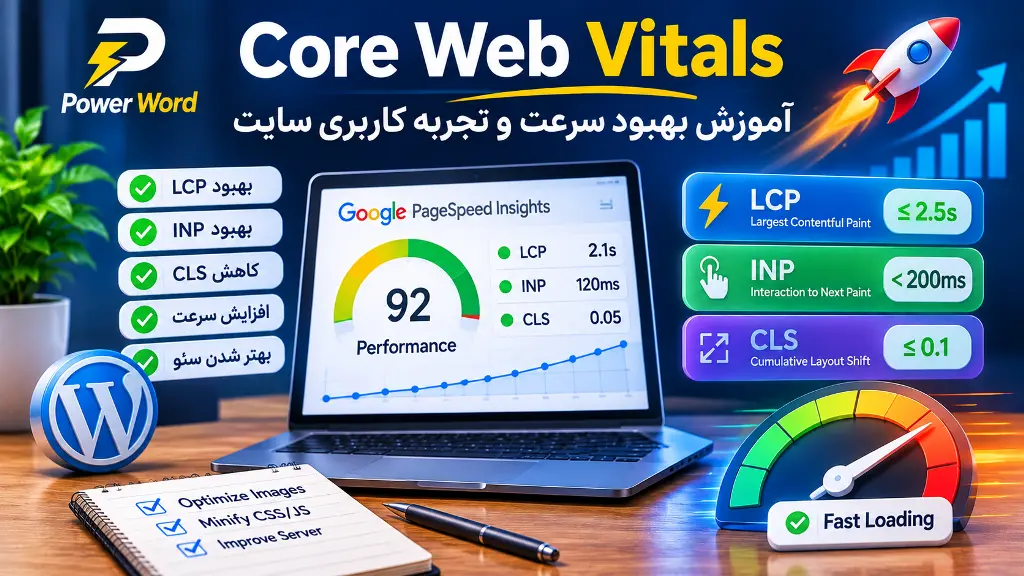
Core Web Vitals چیست؟ آموزش بهبود سرعت و تجربه کاربری سایت در وردپرس
تصور کنید وارد یک وبسایت میشوید، اما تصویر اصلی صفحه دیر نمایش داده میشود، روی دکمهها کلیک میکنید و هیچ اتفاقی نمیافتد یا هنگام باز شدن صفحه، نوشتهها و تصاویر مدام جابهجا میشوند. احتمالاً خیلی زود آن سایت را ترک میکنید.
این اتفاقها فقط مشکلات ظاهری نیستند؛ بلکه مستقیماً روی تجربه بازدیدکنندگان تأثیر میگذارند. گوگل برای اندازهگیری بخش مهمی از این تجربه، مجموعهای از معیارها را با نام Core Web Vitals معرفی کرده است.
اگر سایت وردپرسی دارید، آشنایی با این معیارها به شما کمک میکند مشکلات سرعت، پاسخگویی و ثبات صفحات را بهتر شناسایی کنید.
در این مقاله یاد میگیریم Core Web Vitals چیست، سه معیار اصلی آن چه کاربردی دارند، چطور آنها را اندازهگیری کنیم و چگونه بدون انجام تغییرات غیرضروری، عملکرد سایت وردپرسی را بهبود دهیم.
Core Web Vitals چیست؟
Core Web Vitals مجموعهای از معیارهای گوگل برای ارزیابی تجربه واقعی کاربران در سه زمینه اصلی است:
- سرعت بارگذاری محتوای اصلی صفحه
- پاسخگویی صفحه به تعاملات کاربران
- ثبات ظاهری عناصر هنگام بارگذاری و استفاده از سایت
این معیارها کمک میکنند متوجه شوید بازدیدکنندگان هنگام استفاده از صفحات سایت با چه مشکلاتی روبهرو هستند.
برای مثال، ممکن است صفحه اصلی سایت شما در رایانه شخصی سریع باز شود، اما کاربران موبایل با تأخیر زیادی مواجه شوند. همچنین ممکن است صفحه بهسرعت نمایش داده شود، ولی کلیک روی دکمهها با تأخیر انجام شود.
به همین دلیل، بررسی Core Web Vitals فقط به زمان باز شدن صفحه محدود نیست.
سه معیار اصلی Core Web Vitals کداماند؟
در حال حاضر سه معیار اصلی این مجموعه عبارتاند از LCP، INP و CLS.
<text>مقادیر زیر محدوده مطلوب پیشنهادی گوگل هستند:</text>
| معیار | مفهوم | وضعیت مطلوب |
|---|---|---|
| LCP | سرعت نمایش محتوای اصلی | حداکثر ۲٫۵ ثانیه |
| INP | سرعت پاسخگویی به تعاملات | کمتر از ۲۰۰ میلیثانیه |
| CLS | ثبات چیدمان صفحه | کمتر از ۰٫۱ |
برای ارزیابی عملکرد، گوگل معمولاً صدک ۷۵ دادههای بازدید را در نظر میگیرد؛ یعنی تجربه بخش عمده کاربران باید در محدوده مطلوب قرار داشته باشد.
۱. معیار LCP چیست و چگونه آن را بهبود دهیم؟
LCP مخفف Largest Contentful Paint است و مدتزمان نمایش بزرگترین عنصر محتوایی قابل مشاهده در محدوده صفحه را اندازهگیری میکند.
این عنصر ممکن است یک تصویر بزرگ، تصویر شاخص مقاله یا یک بخش متنی مهم باشد.
چرا LCP اهمیت دارد؟
فرض کنید کاربری وارد یک مقاله آموزشی میشود. صفحه باز شده است، اما تصویر اصلی و بخش مهم محتوای آن هنوز نمایش داده نشدهاند.
از دید کاربر، صفحه هنوز بهطور کامل آماده نیست.
اگر این تأخیر زیاد باشد، تجربه بازدیدکننده ضعیف خواهد شد.
محدودههای LCP
| وضعیت | زمان |
|---|---|
| خوب | ۲٫۵ ثانیه یا کمتر |
| نیازمند بهبود | بیشتر از ۲٫۵ تا ۴ ثانیه |
| ضعیف | بیشتر از ۴ ثانیه |
دلایل رایج LCP ضعیف
- پاسخدهی کند سرور
- تصاویر بزرگ و بهینهنشده
- بارگذاری دیرهنگام تصویر اصلی
- فایلهای CSS و JavaScript مسدودکننده نمایش صفحه
- استفاده بیش از حد از منابع سنگین
- تنظیمات نامناسب کش
راهکارهای بهبود LCP در وردپرس
۱. تصاویر را بهینه کنید
تصاویر حجیم میتوانند زمان بارگذاری صفحه را افزایش دهند.
پیشنهاد میشود:
- از فرمتهای مناسب مانند WebP یا AVIF استفاده کنید.
- اندازه تصویر را متناسب با محل نمایش انتخاب کنید.
- از بارگذاری تصاویر بسیار بزرگ در بخشهای کوچک خودداری کنید.
- تصاویر غیرضروری را حذف کنید.
۲. تصویر اصلی صفحه را درست بارگذاری کنید
اگر تصویر شاخص یا تصویر بزرگ بالای صفحه مهمترین عنصر LCP باشد، نباید آن را بدون بررسی با Lazy Load به تأخیر بیندازید.
Lazy Load برای تصاویر پایینتر از محدوده ابتدایی صفحه میتواند مفید باشد، اما بارگذاری دیرهنگام تصویر اصلی ممکن است نتیجه معکوس داشته باشد.
۳. کیفیت هاست و پاسخ سرور را بررسی کنید
گاهی مشکل سرعت از خود وردپرس نیست و سرور زمان زیادی برای پاسخگویی نیاز دارد.
اگر TTFB بالا باشد، بهتر است وضعیت منابع هاست، پایگاه داده، کش و تنظیمات سرور بررسی شود.
۴. فایلهای غیرضروری را کاهش دهید
برخی قالبها و افزونهها فایلهای CSS و JavaScript زیادی در صفحات بارگذاری میکنند.
بررسی کنید کدام فایلها واقعاً موردنیاز هستند و از بارگذاری منابع اضافی در صفحات غیرمرتبط جلوگیری کنید.
۲. معیار INP چیست و چگونه آن را بهبود دهیم؟
INP مخفف Interaction to Next Paint است.
این معیار بررسی میکند صفحه با چه سرعتی به تعاملات کاربر پاسخ میدهد؛ برای مثال:
- کلیک روی دکمه
- باز کردن منو
- انتخاب یک گزینه
- فشردن کلیدهای صفحهکلید
- تعامل با فرمها
یک مثال ساده از INP
فرض کنید کاربری در سایت شما روی دکمه جستوجو کلیک میکند، اما نتیجه با تأخیر نمایش داده میشود.
ممکن است کاربر تصور کند دکمه کار نمیکند و دوباره روی آن کلیک کند.
چنین تجربهای نشان میدهد صفحه از نظر پاسخگویی نیاز به بررسی دارد.
محدودههای INP
| وضعیت | زمان |
|---|---|
| خوب | کمتر از ۲۰۰ میلیثانیه یا برابر با آن |
| نیازمند بهبود | بیشتر از ۲۰۰ تا ۵۰۰ میلیثانیه |
| ضعیف | بیشتر از ۵۰۰ میلیثانیه |
چه عواملی باعث INP ضعیف میشوند؟
- اجرای کدهای سنگین JavaScript
- وجود اسکریپتهای غیرضروری
- پردازشهای طولانی در مرورگر
- افزونههای سنگین یا ناسازگار
- بارگذاری تعداد زیادی ابزار جانبی
- اجرای همزمان وظایف سنگین در صفحه
راهکارهای بهبود INP در وردپرس
۱. افزونههای غیرضروری را بررسی کنید
هر افزونهای که نصب میکنید ممکن است منابعی به صفحات اضافه کند.
بهتر است افزونههای بلااستفاده را شناسایی کنید و عملکرد افزونههای فعال را بررسی کنید.
البته صرفاً زیاد بودن تعداد افزونهها به معنی کند بودن سایت نیست؛ کیفیت کدنویسی و نوع عملکرد آنها اهمیت بیشتری دارد.
۲. اسکریپتهای اضافی را مدیریت کنید
اسکریپتهای مربوط به ابزارهای آماری، تبلیغات، چت آنلاین و سایر امکانات ممکن است روی پاسخگویی صفحه اثر بگذارند.
فقط اسکریپتهایی را بارگذاری کنید که واقعاً به آن صفحه یا عملکرد سایت نیاز دارند.
۳. قالب و افزونهها را بهروز نگه دارید
نسخههای قدیمی ممکن است مشکلات عملکردی یا ناسازگاری داشته باشند.
قبل از بهروزرسانیهای مهم، نسخه پشتیبان تهیه کنید و پس از آن عملکرد بخشهای اصلی سایت را آزمایش کنید.
۴. تعاملات مهم سایت را آزمایش کنید
منو، جستوجو، فرم تماس، فیلتر محصولات و دکمههای دانلود را بررسی کنید.
گاهی یک صفحه از نظر ظاهری سریع است، اما هنگام استفاده واقعی مشکلاتی دارد که تنها با تعامل قابل شناسایی هستند.
۳. معیار CLS چیست و چگونه آن را کاهش دهیم؟
CLS مخفف Cumulative Layout Shift است و جابهجاییهای غیرمنتظره عناصر قابل مشاهده صفحه را اندازهگیری میکند.
برای مثال، تصور کنید کاربر در حال خواندن یک مقاله است. ناگهان یک تصویر یا تبلیغ بارگذاری میشود و متن به پایین منتقل میشود.
این اتفاق باعث میشود کاربر جای نوشتهای را که در حال خواندن آن بوده از دست بدهد.
محدودههای CLS
| وضعیت | مقدار |
|---|---|
| خوب | ۰٫۱ یا کمتر |
| نیازمند بهبود | بیشتر از ۰٫۱ تا ۰٫۲۵ |
| ضعیف | بیشتر از ۰٫۲۵ |
دلایل رایج CLS بالا
- مشخص نبودن ابعاد تصاویر
- بارگذاری دیرهنگام تبلیغات
- تغییر اندازه فونت هنگام بارگذاری
- اضافه شدن محتوای جدید بالای متن
- نمایش ناگهانی بنرها و پنجرههای تبلیغاتی
- تغییر چیدمان عناصر پس از بارگذاری صفحه
راهکارهای کاهش CLS در وردپرس
۱. برای تصاویر ابعاد مشخص در نظر بگیرید
مرورگر باید بداند تصویر چه فضایی را اشغال خواهد کرد.
به همین دلیل، استفاده از ابعاد مشخص برای تصاویر اهمیت دارد.
۲. فضای تبلیغات را از قبل مشخص کنید
اگر در سایت از بنر تبلیغاتی استفاده میکنید، بهتر است فضای آن از ابتدا در طراحی صفحه در نظر گرفته شود.
در غیر این صورت، ممکن است با بارگذاری تبلیغ، محتوای اصلی جابهجا شود.
۳. فونتها را مدیریت کنید
گاهی پس از بارگذاری فونت اصلی، اندازه و شکل نوشتهها تغییر میکند.
استفاده صحیح از فونتهای وب و تنظیمات مناسب بارگذاری میتواند به کاهش این جابهجایی کمک کند.
۴. از افزودن ناگهانی محتوا بالای صفحه جلوگیری کنید
برای مثال، نمایش یک نوار اطلاعرسانی پس از بارگذاری صفحه ممکن است محتوای اصلی را به پایین منتقل کند.
اگر چنین بخشی ضروری است، فضای آن را از ابتدا در طراحی لحاظ کنید.
چگونه Core Web Vitals سایت را بررسی کنیم؟
برای بررسی وضعیت عملکرد سایت، چند ابزار کاربردی در اختیار دارید.
۱. ابزار PageSpeed Insights
<text>مناسب برای بررسی عملکرد یک صفحه مشخص در موبایل و دسکتاپ.</text>
<AsyncImage query=”Google PageSpeed Insights performance report LCP INP CLS desktop mobile screenshot” aspectRatio=”16:9″ width=”100%” />
آدرس ابزار:
روش استفاده:
- وارد سایت PageSpeed Insights شوید.
- آدرس صفحه موردنظر را وارد کنید.
- روی دکمه Analyze کلیک کنید.
- گزارش موبایل را بررسی کنید.
- سپس گزارش دسکتاپ را مشاهده کنید.
- بخش Core Web Vitals و پیشنهادهای بهبود را بررسی کنید.
یکی از نکات مهم این ابزار، تفاوت میان دادههای واقعی کاربران و دادههای آزمایشگاهی است.
Field Data: اطلاعاتی که از تجربه واقعی کاربران جمعآوری شدهاند.
Lab Data: اطلاعاتی که در یک محیط آزمایشی شبیهسازیشده به دست میآیند.
ممکن است یک صفحه در تست آزمایشگاهی عملکرد خوبی داشته باشد، اما دادههای واقعی کاربران وضعیت متفاوتی نشان دهند.
۲. گزارش Core Web Vitals در Google Search Console
<AsyncImage query=”Google Search Console Core Web Vitals report mobile desktop good needs improvement poor screenshot” aspectRatio=”16:9″ width=”100%” />
این گزارش برای بررسی گروهی صفحات سایت بسیار مفید است.
مراحل بررسی:
- وارد Google Search Console شوید.
- از منوی سمت چپ بخش Core Web Vitals را انتخاب کنید.
- گزارش موبایل و دسکتاپ را جداگانه بررسی کنید.
- گروه صفحات دارای وضعیت ضعیف را باز کنید.
- نمونه URLها را بررسی کنید.
- پس از رفع مشکل، در صورت وجود گزینه مربوط، اعتبارسنجی اصلاحات را آغاز کنید.
توجه داشته باشید که سرچ کنسول ممکن است صفحات مشابه را در یک گروه قرار دهد؛ بنابراین لازم نیست تصور کنید تمام URLهای آن گروه دقیقاً مشکل یکسانی دارند.
۳. ابزار Lighthouse
Lighthouse یکی دیگر از ابزارهای کاربردی برای بررسی عملکرد صفحات است.
این ابزار علاوه بر Performance، بخشهایی مانند Accessibility و Best Practices را نیز ارزیابی میکند.
میتوانید از طریق ابزارهای توسعهدهندگان مرورگر Chrome به آن دسترسی پیدا کنید.
آموزش بهبود Core Web Vitals در وردپرس
حالا که با سه معیار اصلی آشنا شدید، بهتر است بدانیم چگونه میتوانیم آنها را در یک سایت وردپرسی مدیریت کنیم.
مرحله اول: از صفحات مهم شروع کنید
لازم نیست تمام صفحات سایت را همزمان بررسی کنید.
ابتدا این صفحات را انتخاب کنید:
- صفحه اصلی
- صفحات دستهبندی مهم
- مقالههای پربازدید
- صفحات محصولات و دانلود
- صفحات دارای مشکل در سرچ کنسول
مرحله دوم: تصاویر را بهینه کنید
تصاویر یکی از بخشهای مهم بسیاری از صفحات وردپرسی هستند.
برای مدیریت بهتر تصاویر:
- از فرمت مناسب استفاده کنید.
- ابعاد تصویر را متناسب با محل نمایش انتخاب کنید.
- تصاویر غیرضروری را حذف کنید.
- برای تصاویر پایین صفحه از Lazy Load مناسب استفاده کنید.
- تصویر اصلی بالای صفحه را بیدلیل به تأخیر نیندازید.
مرحله سوم: کش سایت را بررسی کنید
کش به ذخیره نسخهای از برخی منابع یا صفحات کمک میکند تا درخواستهای تکراری با سرعت بیشتری پاسخ داده شوند.
در وردپرس، بسته به نوع سرور و هاست، میتوان از راهکارهای کش مناسب استفاده کرد.
اما قبل از فعالسازی تنظیمات سنگین، سازگاری آنها با قالب و افزونهها را بررسی کنید.
مرحله چهارم: فایلهای CSS و JavaScript را مدیریت کنید
فشردهسازی، بارگذاری بهینه و حذف منابع غیرضروری میتوانند مفید باشند.
با این حال، فعال کردن همزمان تمام گزینههای بهینهسازی ممکن است باعث اختلال در منوها، فرمها یا سایر امکانات سایت شود.
بهتر است هر تغییر را جداگانه انجام دهید و پس از آن سایت را آزمایش کنید.
مرحله پنجم: قالب و افزونهها را بررسی کنید
گاهی مشکل از یک افزونه یا قالب خاص ناشی میشود.
برای شناسایی مشکل:
- از سایت نسخه پشتیبان تهیه کنید.
- تغییرات را ابتدا در محیط آزمایشی انجام دهید.
- افزونهها را از نظر عملکرد و سازگاری بررسی کنید.
- بعد از هر تغییر، صفحه را آزمایش کنید.
- اگر مشکلی ایجاد شد، تغییر اخیر را به حالت قبل برگردانید.
مرحله ششم: وضعیت سرور را بررسی کنید
اگر با وجود بهینهسازی تصاویر و فایلها همچنان صفحات کند هستند، باید وضعیت هاست و سرور بررسی شود.
مواردی مانند زمان پاسخ اولیه سرور، منابع پردازشی، پایگاه داده و تنظیمات کش میتوانند در عملکرد سایت نقش داشته باشند.
آیا امتیاز ۱۰۰ در PageSpeed برای سئو ضروری است؟
خیر.
یکی از برداشتهای اشتباه درباره سرعت سایت این است که حتماً باید امتیاز ۱۰۰ در PageSpeed Insights کسب کنید.
در حالی که این امتیاز، نتیجه یک ارزیابی آزمایشگاهی است و با دادههای واقعی Core Web Vitals یکسان نیست.
ممکن است سایتی امتیاز آزمایشگاهی بسیار خوبی داشته باشد، اما بخشی از کاربران آن به دلیل دستگاه ضعیف یا اینترنت کند، تجربه مناسبی نداشته باشند.
از طرف دیگر، امتیاز کمتر از ۱۰۰ به معنی ضعیف بودن قطعی سئوی سایت نیست.
بهتر است بهجای تمرکز وسواسگونه بر عدد امتیاز، مشکلات واقعی کاربران را شناسایی و برطرف کنید.
چکلیست بهینهسازی Core Web Vitals
برای اینکه بتوانید وضعیت سایت را بهصورت منظم بررسی کنید، از این فهرست استفاده کنید:
پرسشهای متداول درباره Core Web Vitals
Core Web Vitals چه تأثیری بر سئو دارد؟
Core Web Vitals بخشی از معیارهای تجربه صفحه است و گوگل آن را در کنار عوامل دیگر در نظر میگیرد. بهبود این معیارها میتواند تجربه کاربران را بهتر کند، اما بهتنهایی رتبه بالای گوگل را تضمین نمیکند.
آیا Core Web Vitals فقط مربوط به سرعت سایت است؟
خیر. این مجموعه سه جنبه مختلف را بررسی میکند: سرعت نمایش محتوای اصلی، پاسخگویی به تعاملات و ثبات چیدمان صفحه.
تفاوت LCP و INP چیست؟
LCP مدتزمان نمایش بزرگترین محتوای قابل مشاهده را اندازهگیری میکند، اما INP به سرعت پاسخگویی صفحه به تعاملات کاربر مربوط است.
آیا افزونههای افزایش سرعت وردپرس کافی هستند؟
خیر. افزونههای کش و بهینهسازی میتوانند مفید باشند، اما مشکلات مربوط به هاست، قالب، تصاویر و اسکریپتهای سنگین ممکن است به بررسی جداگانه نیاز داشته باشند.
چرا امتیاز موبایل و دسکتاپ متفاوت است؟
زیرا قدرت پردازشی دستگاهها، شرایط شبکه و نحوه بارگذاری صفحات میتوانند متفاوت باشند. به همین دلیل، بهتر است گزارش هر دو نسخه را جداگانه بررسی کنید.
هر چند وقت یکبار باید Core Web Vitals را بررسی کنیم؟
پس از تغییرات مهم در قالب، افزونهها، تصاویر یا زیرساخت سایت بهتر است عملکرد صفحات را دوباره بررسی کنید. همچنین بررسی منظم گزارش سرچ کنسول به شناسایی مشکلات جدید کمک میکند.
تجربه بهتر کاربران از کجا شروع میشود؟
بهبود Core Web Vitals فقط به معنی سریعتر شدن یک عدد در ابزارهای آزمایش نیست. هدف اصلی این است که بازدیدکننده بتواند بدون انتظار طولانی، بدون تأخیر در تعاملات و بدون جابهجایی آزاردهنده عناصر، از محتوای سایت استفاده کند.
برای شروع، سه معیار LCP، INP و CLS را در صفحات مهم سایت بررسی کنید. سپس مشکلات را بر اساس تأثیر آنها بر تجربه کاربران اولویتبندی کنید.
بهتر است بهجای نصب چندین افزونه یا فعال کردن تمام گزینههای بهینهسازی، علت اصلی هر مشکل را پیدا کنید و تغییرات را مرحلهبهمرحله انجام دهید.
یک سایت وردپرسی موفق فقط سایتی با محتوای خوب نیست؛ بلکه باید محیطی سریع، قابل استفاده و قابل اعتماد برای بازدیدکنندگان فراهم کند.