

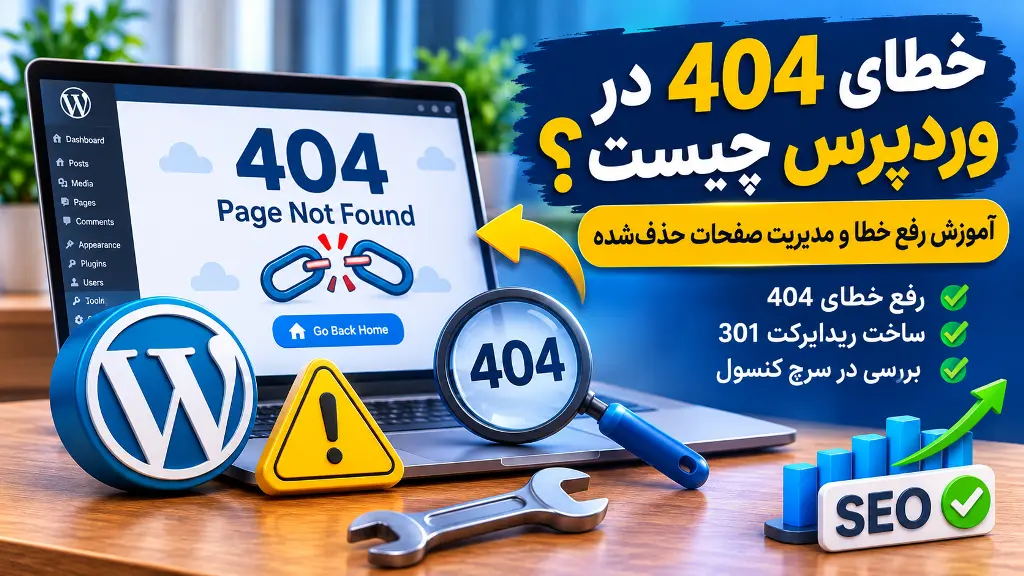
WordPress 404 Errors: آموزش رفع خطای 404 در وردپرس و تأثیر آن بر سئو سایت
یکی از مشکلاتی که ممکن است کاربران هنگام بازدید از یک سایت با آن مواجه شوند، نمایش پیام خطای 404 است. احتمالاً برای شما هم پیش آمده که روی لینکی کلیک کنید، اما بهجای مشاهده مقاله یا صفحه موردنظر، با پیامی مانند «صفحه موردنظر پیدا نشد» روبهرو شوید.
این اتفاق فقط برای بازدیدکنندگان آزاردهنده نیست؛ مدیران سایتهای وردپرسی نیز باید بدانند چرا چنین خطایی ایجاد میشود و چگونه آن را مدیریت کنند.
برای مثال، فرض کنید یک مقاله قدیمی را در سایت خود منتشر کردهاید و مدتی بعد آدرس آن را تغییر میدهید. اگر آدرس قبلی همچنان در گوگل نمایش داده شود یا سایتهای دیگر به آن لینک داده باشند، کاربران ممکن است وارد صفحهای شوند که دیگر وجود ندارد.
در چنین شرایطی، اگر مدیریت درستی انجام ندهید، بخشی از بازدیدکنندگان را از دست خواهید داد.
در این مقاله از پاور ورد، به زبان ساده یاد میگیرید خطای 404 چیست، چرا در وردپرس اتفاق میافتد، چگونه آن را برطرف کنید، چه زمانی باید از ریدایرکت 301 استفاده کنید و چگونه صفحات مشکلدار را در Google Search Console شناسایی کنید.
خطای 404 چیست و چرا در سایت نمایش داده میشود؟
خطای 404 یکی از کدهای وضعیت HTTP است که نشان میدهد سرور نتوانسته منبع یا صفحه موردنظر را در آدرس درخواستشده پیدا کند.
به زبان ساده، وقتی کاربر آدرسی را باز میکند که صفحه مربوط به آن وجود ندارد، سرور ممکن است پاسخ 404 را برگرداند.
برای مثال، فرض کنید آدرس زیر مربوط به یک مقاله در سایت شما بوده است:
https://example.com/wordpress-tutorial/
اگر این مقاله حذف شده باشد و هیچ صفحهای در این آدرس وجود نداشته باشد، بازدیدکننده ممکن است با خطای 404 روبهرو شود.
پیامهای رایج خطای 404
بسته به قالب و تنظیمات سایت، پیامهای مختلفی ممکن است نمایش داده شوند:
- 404 Not Found
- Page Not Found
- صفحه موردنظر پیدا نشد
- متأسفیم، محتوای موردنظر شما وجود ندارد.
- The requested URL was not found on this server.
ظاهر پیام ممکن است متفاوت باشد، اما مفهوم کلی آن یکسان است.
آیا خطای 404 همیشه نشانه خرابی سایت است؟
خیر. خطای 404 همیشه به معنی وجود مشکل فنی نیست.
گاهی مدیر سایت تصمیم میگیرد یک صفحه را برای همیشه حذف کند و جایگزینی نیز برای آن در نظر ندارد. در چنین شرایطی، پاسخ 404 کاملاً طبیعی است.
اما اگر صفحه هنوز وجود دارد و بهاشتباه خطای 404 نمایش میدهد، باید علت مشکل بررسی شود.
مهمترین دلایل ایجاد خطای 404 در وردپرس
برای رفع درست خطای 404، ابتدا باید بدانیم این مشکل از کجا ایجاد شده است.
در ادامه، رایجترین دلایل بروز این خطا را بررسی میکنیم.
۱. تغییر آدرس نوشته یا برگه
یکی از رایجترین دلایل ایجاد خطای 404، تغییر نامک یا همان Slug صفحات است.
برای مثال، فرض کنید قبلاً مقالهای با آدرس زیر داشتهاید:
https://example.com/wordpress-guide/
بعداً نامک آن را به شکل زیر تغییر میدهید:
https://example.com/wordpress-training/
در این حالت، آدرس جدید ممکن است بهدرستی باز شود، اما آدرس قبلی همچنان در نتایج گوگل، لینکهای داخلی یا سایتهای دیگر وجود داشته باشد.
اگر برای آدرس قدیمی مسیر مناسبی تعریف نشده باشد، بازدیدکننده با خطای 404 مواجه خواهد شد.
۲. تغییر تنظیمات پیوندهای یکتا
وردپرس برای ساخت آدرس صفحات و نوشتهها از ساختاری به نام Permalink استفاده میکند.
اگر تنظیمات پیوندهای یکتا بهدرستی اعمال نشده باشند، ممکن است بعضی صفحات با خطای 404 مواجه شوند.
این مشکل گاهی بعد از انتقال سایت، تغییر تنظیمات هاست یا تغییر ساختار آدرسها مشاهده میشود.
۳. حذف مقاله یا محصول
اگر یک مقاله، برگه یا محصول را حذف کنید، آدرس قبلی آن ممکن است دیگر قابلدسترسی نباشد.
برای مثال، ممکن است یک محصول از فروشگاه اینترنتی حذف شده باشد، اما هنوز لینک آن در مقالهها یا نتایج جستوجو وجود داشته باشد.
در این شرایط باید مشخص کنید آیا محصول جایگزین دارد یا خیر.
۴. اشتباه تایپی در آدرس صفحه
گاهی کاربر یا مدیر سایت هنگام وارد کردن آدرس یک صفحه اشتباه میکند.
برای مثال:
آدرس صحیح:
https://example.com/wordpress-seo/
آدرس اشتباه:
https://example.com/wordpres-seo/
حتی یک حرف اشتباه نیز میتواند باعث ایجاد خطای 404 شود.
۵. مشکلات مربوط به فایل .htaccess
در سرورهای Apache، فایل .htaccess میتواند در مدیریت پیوندهای یکتا و قوانین بازنویسی آدرسها نقش داشته باشد.
اگر این فایل بهاشتباه تغییر کند یا قوانین موردنیاز وردپرس در آن وجود نداشته باشند، ممکن است صفحات سایت بهدرستی باز نشوند.
البته همه سرورها از Apache استفاده نمیکنند؛ بنابراین قبل از تغییر این فایل باید نوع سرور و تنظیمات هاست مشخص باشد.
۶. انتقال سایت به هاست یا دامنه جدید
هنگام انتقال سایت ممکن است ساختار آدرسها تغییر کند یا برخی فایلها و صفحات بهدرستی منتقل نشوند.
در چنین شرایطی، لینکهای قدیمی ممکن است به صفحات جدید متصل نباشند و کاربران با خطای 404 مواجه شوند.
۷. مشکلات مربوط به دستهبندیها و برچسبها
گاهی مدیر سایت نامک دستهبندی یا برچسب را تغییر میدهد.
برای مثال، دستهای با آدرس زیر:
https://example.com/category/wordpress/
به آدرس دیگری منتقل میشود.
اگر لینکهای قدیمی اصلاح نشوند، احتمال مشاهده خطای 404 وجود دارد.
آموزش رفع خطای 404 در وردپرس از طریق تنظیمات پیوندهای یکتا
یکی از اولین روشهایی که برای رفع بعضی خطاهای 404 در وردپرس میتوان امتحان کرد، ذخیره مجدد تنظیمات پیوندهای یکتا است.
این روش بهخصوص زمانی کاربرد دارد که صفحات سایت بعد از انتقال هاست یا تغییر تنظیمات آدرسها با خطا مواجه شده باشند.
مراحل انجام کار
۱. وارد پیشخوان وردپرس شوید.
۲. از منوی سمت راست وارد بخش «تنظیمات» شوید.
۳. روی گزینه «پیوندهای یکتا» کلیک کنید.
۴. ساختار فعلی آدرسها را بررسی کنید.
۵. بدون تغییر دادن ساختار مورد استفاده سایت، روی دکمه «ذخیره تغییرات» کلیک کنید.
۶. یک نوشته و یک برگه را در مرورگر باز کنید و نتیجه را بررسی کنید.
وردپرس با ذخیره تنظیمات میتواند قوانین بازنویسی آدرسها را مجدداً بهروزرسانی کند.
نکته بسیار مهم: اگر سایت شما از قبل ساختار مشخصی برای آدرسها دارد، صرفاً برای رفع خطای 404 آن را تغییر ندهید. تغییر ساختار پیوندهای یکتا ممکن است باعث ایجاد تعداد زیادی آدرس قدیمی و جدید شود و نیاز به ریدایرکت داشته باشد.
اگر مشکل برطرف نشد چه کنیم؟
اگر پس از ذخیره مجدد تنظیمات همچنان خطای 404 مشاهده میکنید، موارد زیر را بررسی کنید:
- وضعیت فایلهای وردپرس
- تنظیمات سرور و قوانین بازنویسی
- وضعیت فایل
.htaccessدر سرورهای Apache - تنظیمات کش سایت
- تداخل افزونهها
- تنظیمات هاست
اگر با فایلهای سرور آشنا نیستید، بهتر است از پشتیبانی هاست کمک بگیرید.
چگونه خطای 404 را در Google Search Console پیدا کنیم؟
یکی از ابزارهای مهم برای بررسی وضعیت صفحات سایت، Google Search Console است.
این ابزار به مدیران سایت کمک میکند وضعیت ایندکس صفحات، مشکلات خزش و برخی خطاهای مربوط به آدرسها را بررسی کنند.
مرحله اول: ورود به سرچ کنسول
ابتدا وارد حساب Google Search Console شوید و سایت موردنظر خود را انتخاب کنید.
آدرس ابزار:
https://search.google.com/search-console
مرحله دوم: ورود به گزارش Page Indexing
از منوی سمت چپ وارد بخش زیر شوید:
Indexing ← Pages
در این قسمت میتوانید گزارش وضعیت ایندکس صفحات سایت را مشاهده کنید.
اگر گوگل بعضی آدرسها را با پاسخ 404 شناسایی کرده باشد، ممکن است آنها را در بخش مربوط به Not found (404) نمایش دهد.
مرحله سوم: بررسی آدرسهای مشکلدار
روی گزارش Not found (404) کلیک کنید.
در این قسمت میتوانید فهرستی از URLهایی را مشاهده کنید که گوگل هنگام بررسی آنها با پاسخ 404 مواجه شده است.
اما توجه داشته باشید که مشاهده یک URL در این گزارش به معنی ضرورت ایجاد ریدایرکت برای آن نیست.
هر آدرس باید جداگانه بررسی شود.
مرحله چهارم: بررسی URL با ابزار URL Inspection
یکی از امکانات مفید سرچ کنسول، ابزار URL Inspection است.
برای بررسی یک آدرس:
۱. آدرس موردنظر را در نوار بالای سرچ کنسول وارد کنید.
۲. منتظر بمانید اطلاعات آن نمایش داده شود.
۳. وضعیت ایندکس و آخرین بررسی گوگل را مشاهده کنید.
۴. در صورت نیاز از گزینه Test Live URL استفاده کنید.
۵. بررسی کنید صفحه در حال حاضر چه وضعیتی دارد.
این کار به شما کمک میکند بفهمید مشکل همچنان وجود دارد یا فقط مربوط به بررسی قبلی گوگل بوده است.
آیا باید تمام خطاهای 404 سرچ کنسول را برطرف کنیم؟
خیر.
بعضی URLها ممکن است هیچوقت وجود نداشته باشند یا به دلیل اشتباه تایپی کاربران ایجاد شده باشند.
اگر صفحه واقعاً وجود ندارد و جایگزین مرتبطی هم ندارد، پاسخ 404 طبیعی است و نیازی به ساخت صفحه جعلی یا ریدایرکت بیدلیل نیست.
اما اگر آدرس مربوط به یک صفحه مهم و فعال سایت باشد، باید علت خطا را پیدا کنید.
ریدایرکت 301 چیست و چه زمانی باید از آن استفاده کنیم؟
یکی از راهکارهای مهم برای مدیریت آدرسهای قدیمی، استفاده از Redirect است.
ریدایرکت به معنی هدایت بازدیدکننده از یک URL به URL دیگر است.
برای مثال، اگر آدرس یک مقاله را تغییر داده باشید، میتوانید کاربران و موتورهای جستوجو را از آدرس قدیمی به آدرس جدید منتقل کنید.
ریدایرکت 301 چه کاربردی دارد؟
کد 301 نشان میدهد که انتقال آدرس دائمی است.
برای مثال:
آدرس قدیمی:
https://example.com/old-wordpress-guide/
آدرس جدید:
https://example.com/wordpress-guide/
اگر محتوای صفحه واقعاً به آدرس جدید منتقل شده باشد، میتوانید یک ریدایرکت 301 از آدرس قدیمی به آدرس جدید تعریف کنید.
چه زمانی از ریدایرکت 301 استفاده کنیم؟
- زمانی که آدرس مقاله تغییر کرده است.
- زمانی که یک صفحه به آدرس جدید منتقل شده است.
- هنگام ادغام دو مقاله مرتبط در یک صفحه جامعتر.
- هنگام انتقال محصولات به آدرس جدید.
- هنگام تغییر ساختار URL سایت، در صورت وجود مقصد مناسب.
چه زمانی نباید ریدایرکت 301 ایجاد کنیم؟
اگر صفحهای برای همیشه حذف شده و هیچ محتوای جایگزین مرتبطی ندارد، لازم نیست آن را به صفحه اصلی سایت منتقل کنید.
برای مثال، اگر یک مقاله درباره موضوعی کاملاً متفاوت حذف شده است، هدایت آن به صفحه اصلی معمولاً تجربه مناسبی برای کاربر ایجاد نمیکند.
همچنین ریدایرکت تعداد زیادی آدرس نامرتبط به یک صفحه عمومی ممکن است از نظر گوگل بهعنوان Soft 404 در نظر گرفته شود.
قاعده ساده: فقط زمانی ریدایرکت بسازید که مقصد جدید واقعاً جایگزین مناسبی برای محتوای قبلی باشد.
آموزش ساخت ریدایرکت 301 در وردپرس با افزونه
برای کاربرانی که با تنظیمات سرور و فایلهای فنی آشنا نیستند، استفاده از افزونه میتواند روش سادهتری باشد.
یکی از ابزارهای شناختهشده در این زمینه افزونه Redirection است.
معرفی افزونه Redirection
این افزونه برای مدیریت تغییر مسیرهای وردپرس کاربرد دارد و امکاناتی مانند موارد زیر ارائه میکند:
- ایجاد ریدایرکت 301
- مدیریت آدرسهای قدیمی و جدید
- مشاهده برخی خطاهای مربوط به URLها
- ثبت و بررسی تغییر مسیرها
- مدیریت گروهی برخی ریدایرکتها
صفحه رسمی افزونه:
https://wordpress.org/plugins/redirection/
مراحل نصب افزونه
۱. وارد پیشخوان وردپرس شوید.
۲. به بخش «افزونهها» بروید.
۳. گزینه «افزودن افزونه تازه» را انتخاب کنید.
۴. عبارت Redirection را جستوجو کنید.
۵. افزونه رسمی را نصب و فعال کنید.
۶. از بخش ابزارها وارد قسمت Redirection شوید.
ایجاد یک ریدایرکت جدید
پس از ورود به صفحه افزونه:
۱. بخش مربوط به افزودن تغییر مسیر را باز کنید.
۲. در قسمت Source URL آدرس قدیمی را وارد کنید.
۳. در قسمت Target URL آدرس جدید و مرتبط را قرار دهید.
۴. نوع تغییر مسیر را روی 301 قرار دهید.
۵. تنظیمات را ذخیره کنید.
۶. آدرس قدیمی را در مرورگر باز کنید و بررسی کنید به مقصد صحیح منتقل میشود.
مثال:
| قسمت | مقدار نمونه |
|---|---|
| Source URL | /old-guide/ |
| Target URL | /new-guide/ |
| نوع ریدایرکت | 301 |
این فقط یک مثال آموزشی است و باید آدرسهای واقعی سایت خود را وارد کنید.
نکات مهم هنگام ساخت ریدایرکت
- آدرس مقصد باید فعال و مرتبط باشد.
- از ایجاد زنجیرههای متعدد ریدایرکت خودداری کنید.
- از ریدایرکت کردن همه صفحات حذفشده به صفحه اصلی خودداری کنید.
- پس از ایجاد تغییر مسیر، عملکرد آن را آزمایش کنید.
- اگر آدرس جدید نیز تغییر کرد، ریدایرکت قبلی را به مقصد نهایی اصلاح کنید.
تفاوت خطای 404 و Soft 404 چیست؟
یکی از مفاهیم مهم در مدیریت صفحات سایت، تفاوت میان 404 واقعی و Soft 404 است.
این دو مورد از نظر ظاهری ممکن است شبیه یکدیگر باشند، اما از نظر پاسخ سرور تفاوت دارند.
خطای 404 واقعی
در خطای 404 واقعی، سرور به درخواست کاربر پاسخ میدهد که صفحه پیدا نشده است.
برای مثال، اگر مقالهای را برای همیشه حذف کردهاید و جایگزین مرتبطی ندارد، بازگرداندن کد 404 میتواند رفتار صحیحی باشد.
خطای Soft 404
Soft 404 زمانی اتفاق میافتد که صفحهای از نظر محتوایی شبیه صفحه پیدا نشده باشد، اما سرور کد موفقیت 200 را برگرداند.
برای مثال، فرض کنید کاربر وارد صفحهای میشود که فقط پیام زیر را نمایش میدهد:
«محتوای موردنظر پیدا نشد.»
اما سرور همچنان کد 200 OK برمیگرداند.
در این حالت ممکن است گوگل صفحه را Soft 404 تشخیص دهد.
چگونه Soft 404 را برطرف کنیم؟
ابتدا باید مشخص کنید وضعیت واقعی صفحه چیست:
- اگر صفحه واقعاً حذف شده، باید پاسخ 404 یا 410 داشته باشد.
- اگر محتوا به آدرس دیگری منتقل شده، از ریدایرکت 301 استفاده کنید.
- اگر صفحه هنوز باید وجود داشته باشد، مشکل نمایش محتوا یا پاسخ سرور را برطرف کنید.
برای بررسی دقیقتر میتوانید از ابزار URL Inspection در سرچ کنسول استفاده کنید.
آیا خطای 404 به سئو سایت آسیب میزند؟
این یکی از مهمترین سؤالات مدیران سایتها است.
پاسخ کوتاه این است: وجود خطای 404 بهتنهایی به معنی افت رتبه سایت نیست.
گوگل در راهنمای رسمی خود توضیح میدهد که بسیاری از خطاهای 404 طبیعی هستند و اگر مطمئن باشید URL موردنظر نباید وجود داشته باشد، معمولاً لازم نیست برای آن اقدامی انجام دهید.
اما شرایط مختلفی وجود دارد که باید آنها را بررسی کنید.
۱. صفحه مهم سایت بهاشتباه 404 شده است
فرض کنید یک مقاله مهم دارید که از گوگل بازدید دریافت میکند، اما پس از تغییر نامک، آدرس قبلی دیگر کار نمیکند.
در این حالت ممکن است کاربران و موتورهای جستوجو به صفحه اشتباه هدایت شوند.
اگر مقاله به آدرس جدید منتقل شده است، باید ریدایرکت مناسب ایجاد کنید.
۲. لینک داخلی به صفحه حذفشده دارید
فرض کنید در پنج مقاله مختلف به صفحهای لینک دادهاید که دیگر وجود ندارد.
وقتی کاربر روی این لینکها کلیک میکند، با خطای 404 مواجه میشود.
بهتر است لینکهای داخلی را اصلاح کنید و آنها را به مقصد معتبر و مرتبط هدایت کنید.
۳. صفحهای در نقشه سایت وجود دارد که حذف شده است
اگر URL حذفشده همچنان در Sitemap قرار داشته باشد، بهتر است نقشه سایت را بررسی و آن را اصلاح کنید.
نقشه سایت باید شامل URLهایی باشد که واقعاً قصد دارید در موتورهای جستوجو قابلبررسی و ایندکس باشند.
۴. تعداد زیادی Soft 404 وجود دارد
وجود صفحات زیادی که محتوای مناسبی ندارند اما کد 200 برمیگردانند، میتواند نشانه مشکل در ساختار یا عملکرد سایت باشد.
در این شرایط باید علت ایجاد صفحات خالی یا صفحات خطا را بررسی کنید.
آیا باید همه خطاهای 404 سرچ کنسول را صفر کنیم؟
خیر. صفر کردن تعداد خطاها بهتنهایی هدف مناسبی برای سئو نیست.
مهم این است که صفحات مهم سایت درست کار کنند، لینکهای داخلی شکسته اصلاح شوند و صفحات واقعاً حذفشده پاسخ HTTP مناسبی داشته باشند.
چگونه یک صفحه 404 حرفهای و کاربردی طراحی کنیم؟
صفحه 404 فقط یک پیام خطا نیست؛ بلکه میتواند به بازدیدکننده کمک کند مسیر خود را در سایت پیدا کند.
اگر کاربر وارد یک آدرس اشتباه شود، بهتر است بهجای مشاهده یک صفحه خالی، با یک صفحه طراحیشده و راهنماییکننده روبهرو شود.
ویژگیهای یک صفحه 404 خوب
یک صفحه 404 مناسب بهتر است ویژگیهای زیر را داشته باشد:
- پیام واضح درباره پیدا نشدن صفحه
- طراحی هماهنگ با ظاهر اصلی سایت
- لینک بازگشت به صفحه اصلی
- امکان جستوجو در سایت
- نمایش چند مقاله یا محتوای مرتبط
- لینک دستهبندیهای مهم
- امکان گزارش لینک خراب توسط کاربر
نمونه متن برای صفحه 404 پاور ورد
میتوانید از یک متن ساده و دوستانه استفاده کنید:
«صفحهای که به دنبال آن هستید پیدا نشد!
ممکن است آدرس صفحه تغییر کرده باشد یا محتوا دیگر در دسترس نباشد. نگران نباشید؛ میتوانید از طریق جستوجوی سایت یا دستهبندیهای زیر، مطلب موردنظر خود را پیدا کنید.»
در ادامه میتوانید دکمه بازگشت به صفحه اصلی و چند مقاله محبوب پاور ورد را نمایش دهید.
نکته سئویی: صفحه اختصاصی 404 باید همچنان کد وضعیت HTTP 404 را برگرداند. صرف نمایش پیام خطا با کد 200، صفحه 404 واقعی محسوب نمیشود.
چگونه لینکهای شکسته سایت را پیدا کنیم؟
لینک شکسته یا Broken Link لینکی است که کاربر را به صفحهای ناموجود یا مقصدی نامعتبر هدایت میکند.
این لینکها میتوانند در مقالهها، منوها، دستهبندیها و حتی تصاویر سایت وجود داشته باشند.
برای پیدا کردن آنها میتوانید از روشهای زیر استفاده کنید.
روش اول: بررسی دستی لینکها
اگر سایت کوچکی دارید، میتوانید صفحات مهم را باز کنید و لینکهای داخلی آنها را بررسی کنید.
این روش برای سایتهای بزرگ مناسب نیست، اما برای بررسی چند صفحه مهم کاربرد دارد.
روش دوم: استفاده از Google Search Console
گزارش Page Indexing میتواند URLهایی را نشان دهد که گوگل هنگام بررسی آنها با خطا مواجه شده است.
البته این گزارش جایگزین بررسی تمام لینکهای شکسته سایت نیست.
روش سوم: استفاده از ابزارهای بررسی لینک
ابزارهای بررسی لینک میتوانند آدرسهای داخلی و خارجی صفحات را بررسی کنند و لینکهای نامعتبر را شناسایی کنند.
اگر از چنین ابزارهایی استفاده میکنید، بهتر است ابتدا تعداد محدودی از صفحات را بررسی کنید تا فشار غیرضروری به سرور وارد نشود.
بعد از پیدا کردن لینک شکسته چه کنیم؟
برای هر لینک، یکی از تصمیمهای زیر را بگیرید:
- اگر آدرس اشتباه است، آن را اصلاح کنید.
- اگر صفحه به آدرس جدید منتقل شده، از مقصد جدید استفاده کنید.
- اگر محتوای قبلی حذف شده و جایگزین مرتبط دارد، ریدایرکت مناسب بسازید.
- اگر صفحه واقعاً حذف شده و جایگزین ندارد، لینک داخلی غیرضروری را حذف کنید.
۶ اشتباه رایج در مدیریت خطای 404
مدیریت اشتباه خطاهای 404 میتواند باعث ایجاد مشکلات بیشتری شود. در ادامه چند اشتباه مهم را بررسی میکنیم.
۱. ریدایرکت کردن تمام خطاهای 404 به صفحه اصلی
این کار یکی از اشتباهات رایج مدیران سایت است.
اگر صفحهای حذف شده و هیچ جایگزین مرتبطی ندارد، بهتر است پاسخ 404 یا 410 داشته باشد؛ نه اینکه به صفحه اصلی منتقل شود.
۲. تغییر مداوم نامک صفحات
تغییر بیدلیل آدرس مقالات میتواند باعث ایجاد URLهای قدیمی و نیاز به مدیریت ریدایرکت شود.
بهتر است پیش از انتشار مقاله، نامک مناسبی انتخاب کنید و بعداً بدون دلیل آن را تغییر ندهید.
۳. نادیده گرفتن لینکهای داخلی شکسته
اگر مقالههای مهم سایت به صفحات حذفشده لینک داده باشند، تجربه کاربری نامناسبی ایجاد میشود.
بنابراین فقط بررسی گزارش سرچ کنسول کافی نیست و باید لینکهای داخلی نیز کنترل شوند.
۴. حذف صفحه بدون بررسی جایگزین
قبل از حذف یک مقاله یا محصول، بررسی کنید آیا محتوای مشابه یا صفحه جایگزینی وجود دارد یا خیر.
اگر مقصد مرتبطی وجود داشته باشد، میتوان انتقال دائمی را بررسی کرد.
۵. استفاده نادرست از ریدایرکت 301
هر صفحه قدیمی نباید به هر صفحه جدیدی منتقل شود.
مقصد باید از نظر موضوعی و نیاز کاربر با صفحه قبلی ارتباط داشته باشد.
۶. تلاش برای صفر کردن همه خطاهای 404
وجود برخی URLهای نامعتبر طبیعی است. لازم نیست برای تمام آدرسهایی که هیچوقت وجود نداشتهاند، صفحه جدید بسازید یا ریدایرکت تعریف کنید.
چکلیست نهایی مدیریت خطای 404 در وردپرس
برای اینکه بتوانید وضعیت صفحات سایت خود را بهتر مدیریت کنید، از چکلیست زیر استفاده کنید:
پرسشهای متداول درباره خطای 404 وردپرس
۱. آیا خطای 404 باعث افت رتبه سایت در گوگل میشود؟
خیر، وجود یک خطای 404 بهتنهایی به معنی افت رتبه کل سایت نیست. اما اگر صفحات مهم سایت بهاشتباه حذف یا غیرقابلدسترسی شوند، ممکن است کاربران و موتورهای جستوجو نتوانند به محتوای موردنظر دسترسی پیدا کنند.
۲. آیا باید تمام خطاهای 404 را به صفحه اصلی ریدایرکت کنیم؟
خیر. این کار توصیه نمیشود. اگر صفحه جایگزین مرتبطی وجود دارد، میتوانید از ریدایرکت 301 استفاده کنید؛ در غیر این صورت، پاسخ 404 یا 410 مناسبتر است.
۳. تفاوت ریدایرکت 301 و 302 چیست؟
ریدایرکت 301 برای انتقال دائمی آدرس استفاده میشود؛ درحالیکه 302 برای انتقال موقت مناسب است. انتخاب نوع ریدایرکت باید بر اساس وضعیت واقعی صفحه انجام شود.
۴. آیا حذف یک مقاله باعث ایجاد خطای 404 میشود؟
اگر مقاله حذف شود و برای آدرس آن مسیر دیگری تعریف نشده باشد، معمولاً درخواست آن آدرس با پاسخ 404 مواجه خواهد شد. اگر محتوای جایگزین مرتبطی وجود داشته باشد، میتوانید انتقال دائمی را بررسی کنید.
۵. آیا افزونه Redirection برای رفع خطای 404 مناسب است؟
این افزونه برای مدیریت تغییر مسیرها و ایجاد ریدایرکت در وردپرس کاربرد دارد. بااینحال، ابتدا باید مشخص کنید کدام URL واقعاً نیاز به تغییر مسیر دارد.
۶. چرا بعد از ذخیره پیوندهای یکتا هنوز خطای 404 دارم؟
ممکن است مشکل از تنظیمات سرور، فایلهای بازنویسی، کش، افزونهها یا آدرس اشتباه صفحه باشد. در این شرایط باید علت دقیق بررسی شود.
۷. آیا خطای 404 در سرچ کنسول همیشه نیاز به اقدام دارد؟
خیر. اگر URL هرگز وجود نداشته یا محتوای آن عمداً و بدون جایگزین حذف شده باشد، معمولاً نیازی به اقدام نیست. اما اگر URL مهمی باشد که باید در دسترس قرار داشته باشد، باید مشکل را بررسی کنید.
۸. آیا میتوان صفحه 404 اختصاصی در وردپرس ساخت؟
بله. بسیاری از قالبهای وردپرس امکان طراحی صفحه 404 اختصاصی دارند. همچنین میتوان از امکانات صفحهساز یا ویرایش قالب استفاده کرد. مهم این است که صفحه اختصاصی همچنان پاسخ HTTP 404 را برگرداند.
مدیریت درست صفحات 404؛ بخشی مهم از نگهداری سایت
خطای 404 یکی از اتفاقات طبیعی در مدیریت سایت است و تقریباً هر وبسایتی ممکن است با آن روبهرو شود.
نکته مهم این نیست که هیچ خطای 404 نداشته باشید؛ بلکه باید بدانید کدام خطاها اهمیت دارند و چه زمانی باید برای رفع آنها اقدام کنید.
اگر یک صفحه به آدرس جدید منتقل شده است، ریدایرکت 301 میتواند انتخاب مناسبی باشد. اگر محتوایی واقعاً حذف شده و جایگزین مرتبطی ندارد، پاسخ 404 یا 410 صحیحتر است. همچنین اصلاح لینکهای داخلی و بررسی گزارش سرچ کنسول به حفظ کیفیت سایت کمک میکند.
با رعایت این نکات میتوانید تجربه بهتری برای بازدیدکنندگان ایجاد کنید و مدیریت فنی و سئوی سایت وردپرسی خود را اصولیتر پیش ببرید.
پاور ورد؛ مرجع آموزش و یادگیری کاربردی وردپرس و سئو.
منابع و مطالعه بیشتر
برای آشنایی دقیقتر با مدیریت خطاهای 404 و تغییر مسیر صفحات، منابع رسمی زیر را مطالعه کنید:
۱. Google Search Central – راهنمای رفع خطاهای خزش و Soft 404
https://developers.google.com/search/docs/crawling-indexing/troubleshoot-crawling-errors
۲. Google Search Console Help – راهنمای خطای 404
https://support.google.com/webmasters/answer/2445990
۳. Google Search Central – راهنمای ریدایرکتها
https://developers.google.com/search/docs/crawling-indexing/301-redirects
۴. Google Search Console – گزارش Page Indexing
https://support.google.com/webmasters/answer/7440203
۵. افزونه Redirection در مخزن رسمی وردپرس