

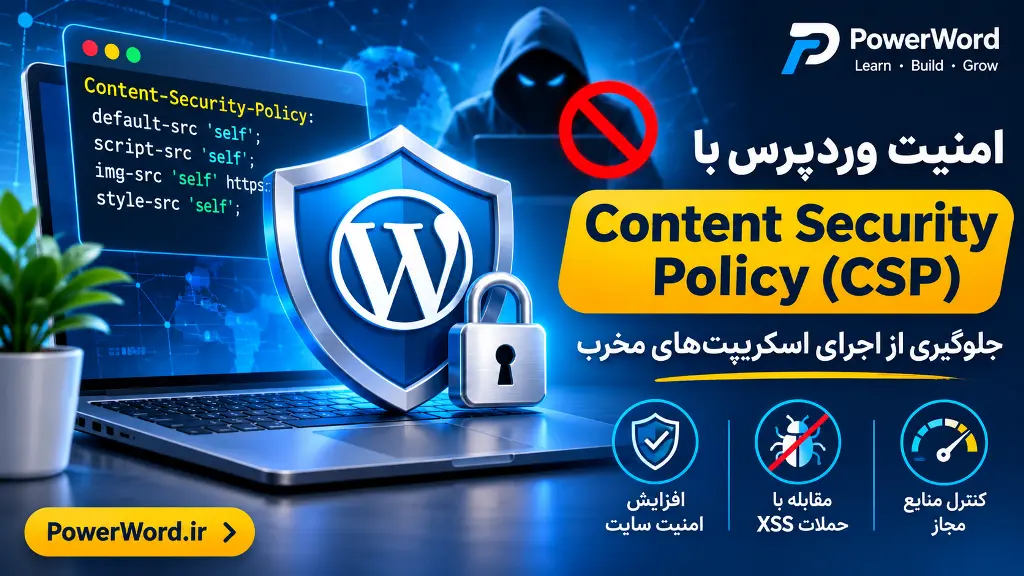
Content Security Policy چیست و چه کاربردی دارد؟
Content Security Policy یا بهاختصار CSP یکی از سیاستهای امنیتی مرورگر است که به مدیر سایت اجازه میدهد مشخص کند چه منابعی اجازه بارگذاری و اجرا در صفحات وب را دارند.
برای مثال، یک وبسایت ممکن است از فایلهای JavaScript، فونتها، تصاویر و سرویسهای خارجی استفاده کند. CSP به مرورگر اعلام میکند این منابع از چه مبدأهایی قابل دریافت باشند و چه نوع محتوایی اجازه اجرا داشته باشد.
این سیاست معمولاً از طریق هدر HTTP با نام Content-Security-Policy به مرورگر ارسال میشود. مرورگر پس از دریافت آن، منابع صفحه را با قوانین تعریفشده مقایسه میکند و در صورت مغایرت، محتوای غیرمجاز را مسدود میکند.
تصور کنید یک افزونه یا بخش آسیبپذیر در سایت باعث شود کد JavaScript ناخواسته وارد صفحه شود. اگر CSP بهدرستی طراحی شده باشد، میتواند از اجرای بخشی از این کدها جلوگیری کند.
البته CSP جایگزین بهروزرسانی وردپرس، انتخاب افزونههای معتبر، کنترل دسترسی کاربران و ایمنسازی کدنویسی نیست. این قابلیت یک لایه دفاعی تکمیلی محسوب میشود.
CSP چگونه از سایت وردپرسی در برابر حملات XSS محافظت میکند؟
یکی از کاربردهای مهم Content Security Policy کاهش خطر حمله Cross-Site Scripting یا XSS است.
در حملات XSS، مهاجم تلاش میکند کد مخرب را در صفحهای قرار دهد که کاربران دیگر آن را مشاهده میکنند. اگر مرورگر کد تزریقشده را اجرا کند، ممکن است اطلاعات یا عملکرد صفحه در معرض خطر قرار بگیرد.
CSP با محدودکردن منابع مجاز و نحوه اجرای اسکریپتها میتواند احتمال اجرای چنین کدهایی را کاهش دهد.
یک مثال ساده
فرض کنید سایت شما فقط باید اسکریپتهای مشخصی را اجرا کند. اگر سیاست امنیتی اجازه اجرای اسکریپتهای ناشناس و کدهای درونخطی تأییدنشده را ندهد، مرورگر میتواند بسیاری از تلاشهای غیرمجاز را مسدود کند.
نکته مهم این است که CSP بهتنهایی تمام آسیبپذیریهای XSS را برطرف نمیکند. همچنان باید ورودی کاربران اعتبارسنجی و خروجیها بهدرستی پاکسازی و کدگذاری شوند.
مهمترین دستورهای Content Security Policy
CSP از دستورهای مختلفی تشکیل شده است. هر دستور یک نوع منبع یا رفتار مرورگر را کنترل میکند.
| دستور | کاربرد |
|---|---|
| default-src | تعیین سیاست پیشفرض برای منابع |
| script-src | کنترل منابع JavaScript |
| style-src | کنترل فایلهای CSS و سبکهای صفحه |
| img-src | تعیین منابع مجاز تصاویر |
| font-src | کنترل بارگذاری فونتها |
| connect-src | کنترل ارتباطات مانند Fetch و XMLHttpRequest |
| frame-src | تعیین منابع مجاز برای iframe |
| frame-ancestors | مشخصکردن سایتهایی که اجازه نمایش صفحه در فریم را دارند |
| object-src | کنترل محتوای object و embed |
| base-uri | محدودکردن آدرس پایه صفحات |
دستور default-src
این دستور یک سیاست پیشفرض برای منابعی ایجاد میکند که دستور اختصاصی ندارند.
برای نمونه:
default-src 'self';عبارت self به منابعی اشاره میکند که از همان مبدأ سایت بارگذاری میشوند.
دستور script-src
این دستور برای مدیریت منابع JavaScript استفاده میشود.
برای مثال:
script-src 'self';این تنظیم اجازه میدهد اسکریپتها از مبدأ خود سایت بارگذاری شوند؛ اما ممکن است بعضی اسکریپتهای درونخطی یا سرویسهای خارجی را مسدود کند.
دستور img-src
اگر بخواهید منابع تصاویر را محدود کنید، میتوانید از این دستور استفاده کنید:
img-src 'self' https: data:;این نمونه به تصاویر همان سایت، منابع HTTPS و دادههای تصویری Data URL اجازه بارگذاری میدهد.
این تنظیم صرفاً یک نمونه آموزشی است و نباید بدون بررسی نیازهای واقعی سایت بهعنوان سیاست نهایی استفاده شود.
دستور frame-ancestors
این دستور مشخص میکند چه سایتهایی اجازه دارند صفحات شما را داخل iframe نمایش دهند.
برای مثال:
frame-ancestors 'self';در این حالت، صفحات سایت فقط میتوانند در فریمهایی از همان مبدأ قرار بگیرند.
اگر سایت شما به نمایش صفحات در سرویسهای دیگر نیاز داشته باشد، باید این سیاست متناسب با آن نیاز تنظیم شود.
تفاوت CSP با سایر هدرهای امنیتی چیست؟
CSP تنها یکی از هدرهای امنیتی HTTP است. برای محافظت بهتر از سایت، میتوان آن را در کنار سیاستهای دیگر به کار برد.
| هدر امنیتی | کاربرد اصلی |
|---|---|
| Content-Security-Policy | کنترل منابع و اجرای محتوای صفحه |
| Strict-Transport-Security | الزام استفاده از HTTPS |
| X-Content-Type-Options | جلوگیری از حدسزدن نوع محتوای فایل |
| Referrer-Policy | کنترل اطلاعات ارسالشده در هدر Referer |
| Permissions-Policy | محدودکردن دسترسی به برخی قابلیتهای مرورگر |
برای مثال، HSTS مرورگر را به استفاده از ارتباط امن HTTPS هدایت میکند، درحالیکه CSP منابع قابل اجرا و بارگذاری را کنترل میکند.
این دو هدر وظایف متفاوتی دارند و استفاده از یکی، دیگری را بینیاز نمیکند.
آموزش فعالسازی CSP در وردپرس
برای فعالسازی CSP باید ابتدا بررسی کنید سایت از چه منابعی استفاده میکند. وردپرس بهتنهایی از یک سیاست امنیتی یکسان برای تمام سایتها استفاده نمیکند؛ زیرا هر قالب، افزونه و سرویس خارجی ممکن است منابع متفاوتی داشته باشد.
برای مثال، یک فروشگاه اینترنتی ممکن است به درگاه پرداخت، فونت خارجی، سرویس آمارگیری، نقشه و ابزارهای ارتباطی نیاز داشته باشد.
مرحله اول: تهیه نسخه پشتیبان
قبل از تغییر هدرهای امنیتی، از فایلها و پایگاه داده سایت نسخه پشتیبان تهیه کنید.
بهتر است تغییرات را ابتدا در محیط آزمایشی انجام دهید. اگر هنوز محیط آزمایشی ندارید، میتوانید راهنمای ساخت محیط آزمایشی وردپرس با Docker و WP-CLI را مطالعه کنید.
مرحله دوم: شناسایی منابع خارجی سایت
صفحه اصلی، نوشتهها، صفحات دانلود، فرمها و بخشهای مهم سایت را بررسی کنید.
موارد زیر را در نظر بگیرید:
- فایلهای JavaScript و CSS قالب
- افزونههای فرمساز
- فونتهای خارجی
- ابزارهای آمارگیری
- سرویسهای تبلیغاتی
- ویدئوها و iframeها
- درگاههای پرداخت و سرویسهای ارتباطی
در مرورگر Chrome میتوانید با فشردن کلید F12 وارد ابزارهای توسعهدهندگان شوید.
سپس:
- به تب Network بروید.
- صفحه را مجدداً بارگذاری کنید.
- منابع بارگذاریشده را بررسی کنید.
- دامنههای خارجی و نوع فایلها را شناسایی کنید.
- بخش Console را نیز برای مشاهده خطاهای امنیتی بررسی کنید.
این بررسی به شما کمک میکند سیاست CSP را بر اساس نیاز واقعی سایت تنظیم کنید.
مرحله سوم: شروع با حالت Report-Only
یکی از مهمترین نکات در پیادهسازی CSP استفاده از حالت آزمایشی است.
هدر زیر:
Content-Security-Policy-Report-Onlyبه مرورگر میگوید سیاست امنیتی را بررسی کند، اما منابعی را که با آن مغایرت دارند مسدود نکند.
برای مثال، یک سیاست آزمایشی ساده میتواند چنین ساختاری داشته باشد:
Content-Security-Policy-Report-Only: default-src 'self'; object-src 'none'; base-uri 'self';این نمونه صرفاً برای آشنایی با ساختار هدر است و سیاست کامل یا آماده انتشار برای تمام سایتها نیست.
در این مرحله، هدف شناسایی منابعی است که با قوانین پیشنهادی مطابقت ندارند.
چرا Report-Only مهم است؟
زیرا اگر مستقیماً سیاست محدودکننده را فعال کنید، ممکن است بعضی قابلیتهای سایت از کار بیفتند. در حالت آزمایشی میتوانید خطاها را بررسی کنید و قبل از مسدودشدن منابع، تنظیمات را اصلاح کنید.
مرحله چهارم: انتخاب روش تنظیم هدر CSP
برای ارسال هدر CSP چند روش وجود دارد:
۱. تنظیم از طریق سرور
مدیر سرور میتواند هدر امنیتی را در تنظیمات وبسرور مانند Apache یا Nginx تعریف کند.
این روش برای سایتهایی مناسب است که تنظیمات سرور در اختیار مدیر یا پشتیبان فنی قرار دارد.
۲. تنظیم از طریق CDN یا سرویس امنیتی
بعضی سرویسهای CDN و فایروال امکان مدیریت هدرهای HTTP را فراهم میکنند. در این روش باید مطمئن شوید هدر نهایی بهدرستی به مرورگر ارسال میشود و با هدرهای قبلی تداخل ندارد.
۳. استفاده از افزونه مدیریت هدرهای امنیتی
برخی افزونهها امکان مدیریت هدرهای امنیتی را از پیشخوان وردپرس فراهم میکنند.
بااینحال، نصب افزونه بهتنهایی تضمین نمیکند که سیاست CSP درست تنظیم شده باشد. افزونه باید امکان تعریف سیاست موردنیاز و بررسی خروجی واقعی هدر را فراهم کند.
نکته مهم: اگر افزونه کش، CDN و سرور همزمان هدر CSP تولید کنند، ممکن است چند سیاست مختلف به مرورگر ارسال شود. قبل از انتشار نهایی، هدرهای واقعی پاسخ را بررسی کنید.
Nonce و Hash در CSP چه کاربردی دارند؟
یکی از چالشهای مهم CSP مدیریت اسکریپتهای درونخطی است.
بعضی قالبها و افزونههای وردپرس کد JavaScript را مستقیماً داخل HTML قرار میدهند. اگر سیاست script-src محدودکننده باشد، ممکن است این کدها اجرا نشوند.
برای مدیریت دقیقتر این وضعیت دو روش مهم وجود دارد.
روش Nonce
Nonce یک مقدار تصادفی و غیرقابلحدس است که سرور برای هر پاسخ صفحه تولید میکند.
این مقدار هم در هدر CSP و هم در ویژگی nonce تگ اسکریپت مجاز قرار میگیرد.
مرورگر فقط زمانی اسکریپت را اجرا میکند که مقدارهای مربوطه با هم مطابقت داشته باشند.
نمونه مفهومی:
<script nonce="RANDOM_VALUE">
  // Authorized script
</script>
مقدار واقعی باید در هر پاسخ جدید بهصورت امن تولید شود و قابل پیشبینی نباشد.
نکته بسیار مهم برای وردپرس: اگر از سیستم کش تمامصفحه استفاده میکنید، پیادهسازی Nonce نیازمند دقت بیشتری است؛ زیرا مقدار Nonce باید با هدر همان پاسخ مطابقت داشته باشد. ذخیره یک HTML دارای Nonce ثابت در کش میتواند این سازوکار را خراب کند.
همچنین نباید بدون بررسی، به تمام تگهای اسکریپت ویژگی Nonce اضافه کرد؛ زیرا در این صورت ممکن است کدهای تزریقشده نیز مجاز شناخته شوند.
روش Hash
در روش Hash، مرورگر محتوای دقیق یک اسکریپت را با مقدار هش تعریفشده در سیاست CSP مقایسه میکند.
برای نمونه، ساختار کلی آن به شکل زیر است:
script-src 'sha256-BASE64_HASH';این مقدار باید از محتوای دقیق اسکریپت تولید شود.
حتی تغییر فاصلهها یا محتوای اسکریپت میتواند باعث تغییر Hash شود. به همین دلیل، این روش برای اسکریپتهای ثابت مناسبتر است.
تفاوت Nonce و Hash
| ویژگی | Nonce | Hash |
|---|---|---|
| روش اعتبارسنجی | مقدار تصادفی هر پاسخ | هش محتوای اسکریپت |
| مناسب برای | محتوای تولیدشده پویا | اسکریپتهای ثابت |
| نیاز به تغییر در هر پاسخ | بله | خیر |
| حساسیت به تغییر محتوای اسکریپت | کمتر | زیاد |
| نیاز به هماهنگی با کش | بسیار مهم | وابستگی کمتری دارد |
انتخاب روش مناسب به ساختار سایت و نحوه تولید HTML بستگی دارد.
مشکلات احتمالی CSP با قالبها و افزونههای وردپرس
وردپرس یک سیستم توسعهپذیر است و افزونهها و قالبهای مختلف میتوانند منابع متفاوتی بارگذاری کنند. به همین دلیل، سیاست CSP یکسان برای تمام سایتها وجود ندارد.
از کار افتادن فرمها
افزونههای فرمساز ممکن است از اسکریپتهای درونخطی یا سرویسهای خارجی استفاده کنند. اگر این منابع مجاز نباشند، عملکرد فرم مختل میشود.
نمایشندادن فونتها
اگر فونت سایت از دامنه خارجی دریافت شود و در دستور font-src مجاز نباشد، ممکن است مرورگر نتواند آن را بارگذاری کند.
اختلال در ابزارهای آمارگیری
برخی سرویسهای تحلیل بازدید از دامنههای خارجی و درخواستهای شبکه استفاده میکنند. در چنین شرایطی باید script-src و connect-src با توجه به نیاز واقعی تنظیم شوند.
نمایشندادن ویدئوها
اگر از سرویسهای ویدئویی خارجی استفاده میکنید، ممکن است لازم باشد دامنه آن سرویس را در دستور frame-src مجاز کنید.
مشکلات پنل مدیریت وردپرس
نباید فقط صفحه اصلی را آزمایش کنید. پیشخوان وردپرس، ویرایشگر، صفحه افزودن نوشته، بخش رسانه و امکانات افزونهها نیز باید بررسی شوند.
چگونه هدر CSP سایت را بررسی کنیم؟
پس از تنظیم CSP باید مطمئن شوید هدر واقعاً به مرورگر ارسال میشود و منابع موردنیاز سایت بهدرستی کار میکنند.
بررسی از طریق مرورگر Chrome
۱. صفحه سایت را باز کنید.
۲. کلید F12 را فشار دهید.
۳. وارد تب Network شوید.
۴. صفحه را مجدداً بارگذاری کنید.
۵. درخواست اصلی صفحه را انتخاب کنید.
۶. در بخش Headers، قسمت Response Headers را بررسی کنید.
در این قسمت باید هدر Content-Security-Policy یا در مرحله آزمایشی، Content-Security-Policy-Report-Only را مشاهده کنید.
بررسی خطاهای Console
به تب Console بروید و پیامهای مربوط به CSP را بررسی کنید.
برای مثال، اگر مرورگر پیامی مبنی بر مسدودشدن یک فایل JavaScript نمایش دهد، باید مشخص شود آن فایل متعلق به کدام افزونه یا سرویس است.
همه خطاها الزاماً نشانه حمله نیستند؛ ممکن است یک منبع معتبر به دلیل محدودیت سیاست امنیتی بارگذاری نشده باشد.
بررسی صفحات مهم سایت
پس از هر تغییر، این قسمتها را آزمایش کنید:
- صفحه اصلی
- صفحات نوشته و برگه
- فرم تماس
- جستوجوی سایت
- صفحه ورود و پیشخوان
- صفحه دانلود
- سبد خرید و پرداخت، در صورت وجود
- نسخه موبایل سایت
اشتباهات رایج هنگام تنظیم CSP
۱. فعالکردن مستقیم سیاست محدودکننده
بدون بررسی منابع سایت، فعالکردن CSP ممکن است عملکرد قالب و افزونهها را مختل کند.
۲. استفاده بیدلیل از unsafe-inline
این عبارت اجازه اجرای بسیاری از اسکریپتها و سبکهای درونخطی را میدهد و میتواند قدرت CSP را کاهش دهد. بهتر است بهجای استفاده عجولانه از آن، راهکارهایی مانند Nonce یا Hash بررسی شوند.
۳. استفاده از unsafe-eval بدون ضرورت
این گزینه برخی روشهای اجرای کد پویا را مجاز میکند و میتواند سطح محافظت در برابر XSS را کاهش دهد.
۴. مجازکردن تمام دامنههای خارجی
قرار دادن منابع گسترده و غیرضروری در فهرست مجاز، میتواند هدف اصلی CSP را تضعیف کند.
۵. نادیدهگرفتن پنل مدیریت
سیاستی که فقط در صفحه اصلی آزمایش شده باشد، لزوماً با پیشخوان وردپرس و امکانات افزونهها سازگار نیست.
۶. فراموشکردن کش سایت
اگر هدر امنیتی و محتوای HTML از مسیرهای مختلف کش شوند، ممکن است مقادیر موردنیاز برای Nonce با هم مطابقت نداشته باشند.
آیا CSP برای تمام سایتهای وردپرسی ضروری است؟
CSP یک ابزار امنیتی ارزشمند است، اما نحوه پیادهسازی آن باید با ساختار هر سایت متناسب باشد.
سایتهای فروشگاهی، آموزشی، خبری و دانلودی ممکن است از سرویسها و افزونههای متفاوتی استفاده کنند. به همین دلیل، پیش از تعریف سیاست نهایی باید منابع و عملکرد هر بخش بررسی شود.
برای سایتهای سادهتر نیز میتوان از یک سیاست محدودکننده مناسب شروع کرد، اما حتی در این حالت باید سازگاری صفحات بررسی شود.
هدف اصلی، افزایش امنیت بدون ایجاد اختلال در تجربه کاربر است.
پرسشهای متداول درباره Content Security Policy در وردپرس
آیا CSP امنیت وردپرس را بهطور کامل تضمین میکند؟
خیر. CSP فقط یکی از لایههای دفاعی است و نمیتواند جایگزین بهروزرسانی هسته وردپرس، قالبها، افزونهها، کنترل دسترسی و رعایت اصول برنامهنویسی امن شود.
آیا فعالکردن CSP باعث افزایش سرعت سایت میشود؟
هدف اصلی CSP افزایش امنیت است، نه افزایش سرعت. این سیاست ممکن است بعضی منابع را مسدود کند، اما نباید آن را یک روش بهینهسازی سرعت در نظر گرفت.
آیا برای استفاده از CSP باید افزونه نصب کنیم؟
خیر. CSP از طریق هدر HTTP قابل تنظیم است و میتوان آن را در سطح سرور یا CDN نیز مدیریت کرد. افزونه صرفاً یکی از روشهای مدیریتی است.
تفاوت Content-Security-Policy و Content-Security-Policy-Report-Only چیست؟
هدر اول سیاست را اجرا میکند و منابع ناسازگار را مسدود میکند. هدر دوم فقط تخلفها را گزارش یا در ابزارهای توسعهدهنده ثبت میکند و مانع بارگذاری منابع نمیشود.
آیا CSP میتواند تمام حملات XSS را متوقف کند؟
خیر. CSP میتواند احتمال اجرای برخی کدهای تزریقشده را کاهش دهد، اما برای مقابله با XSS باید ورودیها اعتبارسنجی شوند، خروجیها بهدرستی کدگذاری شوند و کدنویسی امن رعایت شود.
آیا تنظیم CSP ممکن است باعث اختلال در افزونههای وردپرس شود؟
بله. اگر افزونه از اسکریپت، فونت، تصویر یا سرویس خارجی استفاده کند و منبع موردنظر در سیاست مجاز نباشد، ممکن است بخشی از عملکرد آن مختل شود.
جمعبندی؛ CSP را با آزمایش و برنامهریزی فعال کنید
Content Security Policy یکی از ابزارهای مهم برای تقویت امنیت وبسایت است. این قابلیت به مرورگر کمک میکند منابع مجاز را بشناسد و از اجرای برخی اسکریپتها و محتوای غیرمجاز جلوگیری کند.
برای استفاده درست از CSP در وردپرس، ابتدا منابع قالب و افزونهها را شناسایی کنید، سپس سیاست پیشنهادی را در حالت Report-Only آزمایش کنید. پس از بررسی خطاها و اطمینان از عملکرد صحیح سایت، میتوانید سیاست نهایی را فعال کنید.
فراموش نکنید که امنیت سایت با یک هدر یا افزونه تأمین نمیشود. بهروزرسانی منظم، نسخه پشتیبان، رمز عبور قوی، دسترسی محدود و استفاده از منابع معتبر همچنان از اصول اساسی نگهداری وردپرس هستند.
اگر میخواهید امنیت سایت وردپرسی خود را جدیتر دنبال کنید، CSP را بهعنوان بخشی از یک برنامه امنیتی چندلایه در نظر بگیرید.
منابع و مستندات رسمی برای مطالعه بیشتر
۱. MDN – راهنمای Content Security Policy
https://developer.mozilla.org/en-US/docs/Web/HTTP/Guides/CSP
۲. MDN – راهنمای عملی پیادهسازی CSP
https://developer.mozilla.org/en-US/docs/Web/Security/Practical_implementation_guides/CSP
۳. OWASP – Content Security Policy Cheat Sheet
https://cheatsheetseries.owasp.org/cheatsheets/Content_Security_Policy_Cheat_Sheet.html
۴. WordPress Developer Resources – Hardening WordPress
https://developer.wordpress.org/advanced-administration/security/hardening/
۵. WordPress Developer Resources – wp_script_attributes
https://developer.wordpress.org/reference/hooks/wp_script_attributes/
۶. W3C – Content Security Policy Level 3
https://www.w3.org/TR/CSP/
۷. MDN – خطاها و هشدارهای CSP
https://developer.mozilla.org/en-US/docs/Web/HTTP/Guides/CSP/Errors