

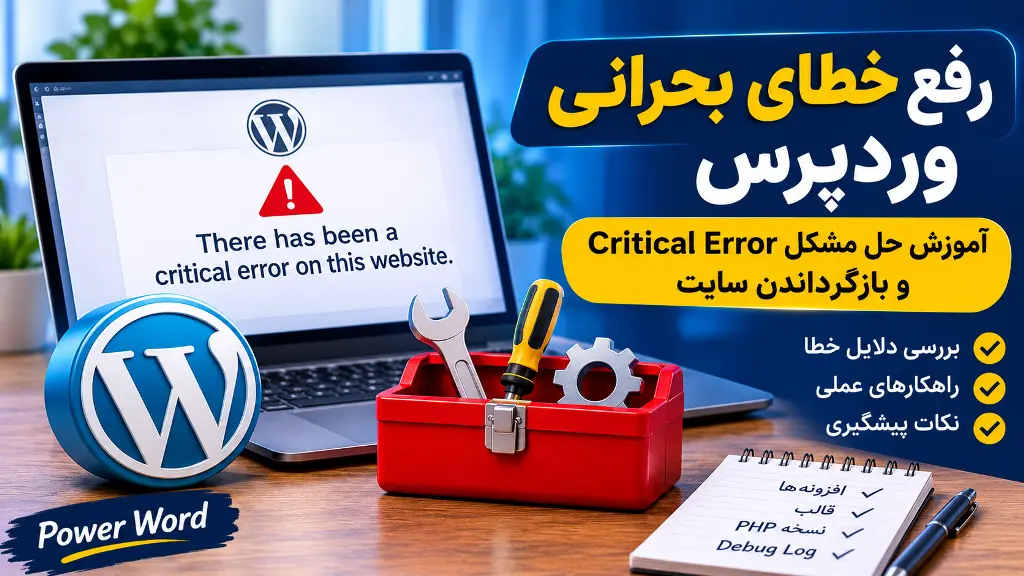
How to Fix Critical Error in WordPress: آموزش رفع خطای بحرانی وردپرس
تصور کنید وارد سایت وردپرسی خود میشوید تا یک مقاله جدید منتشر کنید، اما بهجای نمایش صفحه اصلی با پیامی مواجه میشوید که نوشته است:
There has been a critical error on this website.
در چنین شرایطی ممکن است نهتنها صفحه اصلی سایت، بلکه پیشخوان وردپرس نیز در دسترس نباشد. این اتفاق برای مدیران سایتها نگرانکننده است؛ بهخصوص زمانی که نمیدانند مشکل از کجا شروع شده و چگونه باید آن را برطرف کنند.
خطای بحرانی وردپرس یکی از مشکلاتی است که ممکن است به دلیل ناسازگاری افزونهها، قالب، نسخه PHP، کمبود منابع سرور یا اشتباه در کدنویسی رخ دهد.
خبر خوب این است که در بسیاری از موارد میتوان با شناسایی عامل اصلی، مشکل را برطرف کرد و سایت را دوباره به حالت عادی بازگرداند.
در این مقاله از پاور ورد، بهصورت مرحلهبهمرحله یاد میگیرید خطای Critical Error چیست، چرا اتفاق میافتد و چگونه بدون انجام تغییرات غیرضروری، عامل ایجاد آن را پیدا کنید.
خطای Critical Error در وردپرس چیست؟
خطای Critical Error یا خطای بحرانی زمانی نمایش داده میشود که وردپرس هنگام اجرای یک بخش از سایت با مشکلی جدی روبهرو شود و نتواند فرایند بارگذاری را بهدرستی ادامه دهد.
این پیام معمولاً به یک خطای جدی در اجرای PHP مربوط است. برای مثال، ممکن است یک افزونه با نسخه فعلی وردپرس سازگار نباشد یا قالب سایت از تابعی استفاده کند که دیگر در محیط فعلی قابل اجرا نیست.
در نسخههای جدید وردپرس، معمولاً بهجای نمایش جزئیات فنی خطا به بازدیدکنندگان، پیام عمومی زیر نشان داده میشود:
There has been a critical error on this website.
هدف این پیام جلوگیری از نمایش اطلاعات فنی و داخلی سایت به کاربران عادی است.
آیا خطای بحرانی به معنی هک شدن سایت است؟
خیر. مشاهده این پیام بهتنهایی به معنی هک شدن سایت نیست.
در بسیاری از مواقع، علت مشکل یک افزونه ناسازگار، قالب معیوب یا تنظیمات اشتباه سرور است.
البته اگر همراه با این خطا، تغییرات ناشناس، فایلهای مشکوک یا فعالیت غیرعادی مشاهده میکنید، بهتر است امنیت سایت نیز بررسی شود.
مهمترین دلایل بروز خطای بحرانی وردپرس
برای حل یک مشکل فنی، ابتدا باید علت آن را بشناسیم. غیرفعال کردن تصادفی افزونهها یا تغییر تنظیمات هاست بدون بررسی میتواند مشکلات بیشتری ایجاد کند.
در ادامه، رایجترین دلایل بروز خطای Critical Error را بررسی میکنیم.
۱. ناسازگاری افزونههای وردپرس
یکی از دلایل رایج خطای بحرانی، تداخل میان افزونهها یا ناسازگاری یک افزونه با نسخه فعلی وردپرس است.
برای مثال، ممکن است یک افزونه پس از بهروزرسانی از تابعی استفاده کند که با افزونه دیگری تداخل دارد.
این مشکل میتواند باعث شود:
- صفحه اصلی سایت باز نشود.
- پیشخوان وردپرس از دسترس خارج شود.
- هنگام ورود به یک صفحه خاص خطا نمایش داده شود.
- برخی امکانات سایت بهدرستی کار نکنند.
اگر خطا بلافاصله پس از نصب یا بهروزرسانی یک افزونه ظاهر شده باشد، بررسی همان افزونه نقطه شروع مناسبی است.
۲. مشکل در قالب وردپرس
قالب سایت نیز میتواند عامل ایجاد خطای بحرانی باشد.
برخی قالبها دارای امکانات اختصاصی، فایلهای PHP و توابع سفارشی هستند. اگر این کدها با نسخه وردپرس، PHP یا افزونههای نصبشده سازگار نباشند، ممکن است اجرای سایت با مشکل مواجه شود.
برای مثال، اگر بعد از تغییر قالب یا بهروزرسانی آن با خطای بحرانی روبهرو شدید، باید سازگاری قالب و تغییرات اخیر را بررسی کنید.
۳. ناسازگاری نسخه PHP
وردپرس و افزونههای آن برای اجرا به PHP نیاز دارند.
اگر نسخه PHP هاست با نیازهای قالب یا افزونهها سازگار نباشد، ممکن است خطاهای جدی ایجاد شوند.
البته همیشه جدیدترین نسخه PHP بهترین انتخاب برای هر سایت نیست؛ زیرا بعضی افزونهها یا قالبهای قدیمی هنوز با نسخههای جدید سازگار نشدهاند.
به همین دلیل، پیش از تغییر نسخه PHP باید اطلاعات سازگاری قالب و افزونههای اصلی سایت را بررسی کنید.
۴. کمبود حافظه PHP
هر سایت وردپرسی برای اجرای عملیات مختلف به منابع سرور نیاز دارد.
اگر حافظه اختصاصیافته به PHP کافی نباشد، ممکن است هنگام اجرای صفحات سنگین، افزونههای بزرگ یا عملیات پیچیده با خطا مواجه شوید.
این مشکل در سایتهایی که افزونههای زیادی دارند یا از امکانات سنگین استفاده میکنند، بیشتر قابلتوجه است.
۵. اشتباه در کدنویسی اختصاصی
گاهی مدیر سایت برای افزودن امکانات جدید، کدی را در فایلهایی مانند functions.php قرار میدهد.
اگر کد دارای اشتباه نگارشی، تابع نامعتبر یا ناسازگاری باشد، ممکن است اجرای سایت با مشکل روبهرو شود.
همچنین کدهای سفارشی که از منابع نامعتبر دریافت شدهاند، میتوانند باعث بروز خطا شوند.
۶. ناقص ماندن بهروزرسانی وردپرس یا افزونهها
گاهی هنگام بهروزرسانی، ارتباط سرور قطع میشود یا عملیات نصب بهدرستی پایان نمییابد.
در این شرایط ممکن است بعضی فایلها ناقص باقی بمانند و سایت نتواند بهدرستی اجرا شود.
۷. مشکلات سرور و فایلهای وردپرس
در برخی موارد، مشکل از خود افزونه یا قالب نیست؛ بلکه ممکن است فایلهای اصلی وردپرس، تنظیمات سرور یا منابع میزبانی دچار اختلال شده باشند.
بنابراین بهتر است قبل از هرگونه تغییر، گزارش خطا و وضعیت هاست بررسی شود.
قبل از رفع خطای بحرانی چه کارهایی انجام دهیم؟
پیش از شروع مراحل عیبیابی، چند نکته مهم را رعایت کنید.
از سایت نسخه پشتیبان تهیه کنید
اگر به پیشخوان دسترسی ندارید، از شرکت هاستینگ بخواهید در صورت امکان از وضعیت فعلی فایلها و پایگاه داده نسخه پشتیبان تهیه کند.
اگر قبلاً بکاپ دارید، تاریخ آن را بررسی کنید.
برای آشنایی بیشتر با روش تهیه نسخه پشتیبان میتوانید مقاله آموزشی زیر را در پاور ورد مطالعه کنید:
آموزش بکاپ گرفتن از وردپرس و بازیابی سایت
تغییرات اخیر را به خاطر بیاورید
از خودتان بپرسید:
- آیا اخیراً افزونه جدیدی نصب کردهاید؟
- آیا قالب سایت را تغییر دادهاید؟
- آیا افزونهای بهروزرسانی شده است؟
- آیا نسخه PHP هاست تغییر کرده است؟
- آیا کدی را در فایلهای وردپرس قرار دادهاید؟
زمان شروع خطا میتواند سرنخ بسیار مهمی برای شناسایی علت مشکل باشد.
از انجام تغییرات تصادفی خودداری کنید
تغییر همزمان چندین تنظیمات باعث میشود تشخیص علت اصلی دشوارتر شود.
بهتر است هر مرحله را جداگانه انجام دهید و نتیجه آن را بررسی کنید.
روش اول: استفاده از Recovery Mode وردپرس
یکی از امکانات کاربردی وردپرس برای مقابله با برخی خطاهای بحرانی، قابلیتی به نام Recovery Mode است.
این قابلیت از نسخه 5.2 وردپرس معرفی شده و در شرایطی که یک افزونه یا قالب باعث بروز خطای جدی شود، میتواند به مدیر سایت برای ورود به پیشخوان کمک کند.
Recovery Mode چگونه کار میکند؟
وقتی وردپرس یک خطای جدی را در شرایط پشتیبانیشده شناسایی کند، ممکن است ایمیلی برای مدیر سایت ارسال کند.
این ایمیل معمولاً شامل اطلاعاتی درباره مشکل و یک لینک اختصاصی برای ورود به حالت بازیابی است.
در این حالت، مؤلفه مشکلساز ممکن است فقط برای نشست مدیریتی شما متوقف شود تا بتوانید وارد پیشخوان شوید و مشکل را بررسی کنید.
مراحل استفاده از Recovery Mode
۱. وارد ایمیلی شوید که برای مدیریت وردپرس ثبت کردهاید.
۲. صندوق ورودی و پوشه Spam را بررسی کنید.
۳. اگر ایمیلی از وردپرس درباره خطای سایت دریافت کردهاید، آن را باز کنید.
۴. توضیحات خطا و نام افزونه یا قالب مشکلساز را بررسی کنید.
۵. از لینک اختصاصی Recovery Mode برای ورود به پیشخوان استفاده کنید.
۶. پس از ورود، بخش افزونهها یا پوستهها را بررسی کنید.
۷. مؤلفه مشکلساز را موقتاً غیرفعال کنید یا در صورت امکان آن را اصلاح کنید.
۸. پس از رفع مشکل، عملکرد سایت را بررسی کرده و از حالت بازیابی خارج شوید.
نکته: ایمیل Recovery Mode همیشه ارسال یا دریافت نمیشود. ممکن است مشکل در ارسال ایمیل سرور وجود داشته باشد یا خطا در شرایطی رخ داده باشد که این قابلیت نتواند آن را شناسایی کند.
در این صورت باید از روشهای دیگر عیبیابی استفاده کنید.
روش دوم: شناسایی افزونه مشکلساز
اگر بعد از نصب یا بهروزرسانی یک افزونه با خطای بحرانی مواجه شدهاید، احتمال دارد همان افزونه عامل مشکل باشد.
اگر به پیشخوان وردپرس دسترسی دارید
در این شرایط میتوانید از روش زیر استفاده کنید:
۱. وارد پیشخوان وردپرس شوید.
۲. از منوی سمت راست وارد بخش «افزونهها» شوید.
۳. افزونهای را که اخیراً نصب یا بهروزرسانی کردهاید بررسی کنید.
۴. آن را موقتاً غیرفعال کنید.
۵. سایت را در یک پنجره خصوصی مرورگر باز کنید.
۶. بررسی کنید آیا خطا برطرف شده است یا خیر.
اگر مشکل رفع شد، احتمالاً افزونه موردنظر با یکی از بخشهای سایت ناسازگاری دارد.
البته بهتر است پیش از حذف دائمی، مستندات افزونه و نسخههای سازگار آن را بررسی کنید.
اگر به پیشخوان دسترسی ندارید
در این حالت، استفاده از File Manager هاست یا FTP ممکن است برای شناسایی افزونه مشکلساز مفید باشد.
اما اگر با مدیریت فایلهای هاست آشنا نیستید، بهتر است این کار را با راهنمایی پشتیبانی هاست انجام دهید.
در روش عیبیابی دستی، معمولاً نام پوشه افزونه مشکلساز بهصورت موقت تغییر داده میشود تا وردپرس نتواند آن را بارگذاری کند.
برای مثال، اگر گزارش خطا مشخص کند افزونهای با نام فرضی sample-plugin عامل مشکل است، تغییر موقت نام پوشه آن میتواند به غیرفعال شدن افزونه کمک کند.
پس از رفع مشکل، باید علت ناسازگاری مشخص شود و از فعالسازی مجدد افزونه مشکلساز بدون بررسی خودداری کنید.
روش سوم: بررسی تداخل قالب وردپرس
اگر با غیرفعال کردن افزونه مشکل برطرف نشد، باید قالب سایت را نیز بررسی کنید.
چگونه بفهمیم قالب باعث خطا شده است؟
اگر خطا بلافاصله پس از نصب، فعالسازی یا بهروزرسانی قالب ظاهر شده باشد، احتمال ارتباط آن با قالب بیشتر است.
در صورتی که به پیشخوان دسترسی دارید:
۱. وارد بخش «نمایش» شوید.
۲. گزینه «پوستهها» را انتخاب کنید.
۳. یک قالب پیشفرض و سازگار وردپرس را موقتاً فعال کنید.
۴. سایت را بررسی کنید.
اگر خطا برطرف شد، احتمالاً قالب قبلی مشکل داشته است.
اگر پیشخوان در دسترس نیست چه کنیم؟
در این شرایط بهتر است ابتدا از گزارش خطا و فایلهای قالب کمک بگیرید.
تغییر دستی نام پوشه قالب از طریق هاست میتواند باعث غیرفعال شدن آن شود، اما اگر قالب جایگزین مناسبی نصب نباشد، ممکن است ظاهر سایت تغییر کند یا مشکلات دیگری ایجاد شود.
بنابراین این کار را فقط با داشتن نسخه پشتیبان و آگاهی از ساختار قالبها انجام دهید.
روش چهارم: فعالسازی Debug Mode برای پیدا کردن علت خطا
یکی از دقیقترین روشها برای شناسایی علت خطای بحرانی، بررسی گزارش خطاهای وردپرس است.
وردپرس قابلیتی به نام Debugging دارد که به مدیر سایت کمک میکند اطلاعات فنی مربوط به خطاها را بررسی کند.
Debug Mode چیست؟
Debug Mode قابلیتی است که امکان ثبت و بررسی خطاهای PHP و برخی مشکلات وردپرس را فراهم میکند.
به کمک گزارش خطا میتوان متوجه شد که مشکل از کدام افزونه، قالب یا فایل شروع شده است.
فایل Debug Log کجاست؟
در صورت فعال بودن ثبت گزارش خطا، فایل معمولاً در مسیر زیر قرار میگیرد:
wp-content/debug.log
این فایل ممکن است اطلاعاتی مانند موارد زیر را نمایش دهد:
- نام فایل مشکلساز
- شماره خطی که خطا در آن رخ داده است
- نام افزونه یا قالب مرتبط
- نوع خطای PHP
- زمان وقوع خطا
فعال کردن ثبت گزارش خطا در وردپرس
این مرحله کمی فنی است. اگر با ویرایش فایلهای وردپرس آشنا نیستید، بهتر است از پشتیبانی هاست کمک بگیرید.
در صورت داشتن دسترسی و آشنایی کافی:
۱. وارد کنترل پنل هاست شوید.
۲. بخش File Manager را باز کنید.
۳. وارد پوشه اصلی نصب وردپرس شوید.
۴. فایل wp-config.php را پیدا کنید.
۵. پیش از هر تغییری، یک کپی از این فایل نگه دارید.
۶. فایل را ویرایش کنید و محل تنظیمات Debug را بررسی کنید.
اگر تنظیمات زیر از قبل وجود دارند، مقدار آنها را اصلاح کنید؛ آنها را دوباره و بهصورت تکراری اضافه نکنید.
نمونه تنظیمات مورد استفاده:
define( 'WP_DEBUG', true );
define( 'WP_DEBUG_LOG', true );
define( 'WP_DEBUG_DISPLAY', false );
اگر این تنظیمات از قبل در فایل وجود ندارند، میتوان آنها را پیش از بخش توضیحات پایانی تنظیمات اصلی وردپرس قرار داد.
هشدار امنیتی: مقدار WP_DEBUG_DISPLAY را روی false نگه دارید تا جزئیات فنی خطا برای بازدیدکنندگان نمایش داده نشود. نمایش خطاهای PHP در سایت عمومی میتواند اطلاعات داخلی را آشکار کند.
چگونه گزارش خطا را بخوانیم؟
پس از فعال کردن ثبت گزارش، صفحهای را که خطا در آن رخ میدهد دوباره بررسی کنید.
سپس در صورت ایجاد شدن فایل debug.log، آخرین پیامهای خطا را مطالعه کنید.
برای مثال، ممکن است با پیامی مشابه نمونه زیر روبهرو شوید:
PHP Fatal error:
Call to undefined function
in /wp-content/plugins/example-plugin/
این پیام فرضی نشان میدهد که خطا در یکی از فایلهای افزونهای با نام example-plugin رخ داده است.
در چنین شرایطی باید همان افزونه و سازگاری آن بررسی شود.
نکته مهم: گزارش خطا ممکن است شامل مسیرهای داخلی سرور یا اطلاعات حساس باشد. آن را در اختیار افراد ناشناس قرار ندهید و پس از پایان عیبیابی، Debug Mode را غیرفعال کنید. اگر فایل گزارش دیگر لازم نیست، با رعایت شرایط نگهداری گزارشها، آن را از دسترس عمومی خارج کنید.
روش پنجم: بررسی نسخه PHP هاست
گاهی مشکل از افزونه یا قالب نیست و نسخه PHP سرور با نیازهای سایت سازگاری ندارد.
برای بررسی این موضوع میتوانید از بخش سلامت سایت وردپرس استفاده کنید.
بررسی نسخه PHP از پیشخوان
اگر به پیشخوان دسترسی دارید:
۱. وارد بخش «ابزارها» شوید.
۲. گزینه «سلامت سایت» را باز کنید.
۳. به بخش «اطلاعات» بروید.
۴. قسمت سرور را پیدا کنید.
۵. نسخه PHP را بررسی کنید.
همچنین میتوانید از شرکت هاستینگ بپرسید نسخه فعلی PHP سرور چیست.
آیا باید نسخه PHP را تغییر دهیم؟
نه لزوماً.
قبل از تغییر نسخه PHP باید موارد زیر بررسی شوند:
- نسخه موردنیاز وردپرس
- سازگاری قالب
- سازگاری افزونههای اصلی
- امکانات موردنیاز سایت
- تنظیمات سرور
اگر خطا پس از تغییر نسخه PHP ایجاد شده است، از پشتیبانی هاست بخواهید سازگاری محیط سرور را بررسی کند.
از تغییر تصادفی نسخه PHP خودداری کنید؛ زیرا ممکن است باعث بروز خطاهای جدید شود.
روش ششم: بررسی کمبود حافظه PHP
اگر گزارش خطا به محدودیت حافظه اشاره کند، ممکن است سایت هنگام اجرای عملیات سنگین با مشکل مواجه شده باشد.
برای مثال، برخی افزونههای فروشگاهی، ابزارهای صفحهساز یا عملیات پردازش تصاویر میتوانند منابع بیشتری مصرف کنند.
چگونه متوجه کمبود حافظه شویم؟
در گزارش خطا ممکن است پیامی مشابه زیر مشاهده کنید:
Allowed memory size exhaustedاین پیام نشان میدهد اجرای عملیات به محدودیت حافظه رسیده است.
راهحل چیست؟
در چنین شرایطی بهتر است:
۱. گزارش خطا را بررسی کنید.
۲. مشخص کنید کدام عملیات یا افزونه بیشترین منابع را مصرف میکند.
۳. وضعیت منابع هاست را بررسی کنید.
۴. از شرکت میزبانی درباره محدودیت حافظه PHP سؤال کنید.
۵. در صورت نیاز، از آنها بخواهید تنظیمات مناسب را اعمال کنند.
افزایش حافظه همیشه راهحل اصلی نیست. اگر یک افزونه مشکل فنی داشته باشد، افزایش منابع ممکن است فقط مشکل را موقتاً پنهان کند.
روش هفتم: استفاده از افزونه Health Check & Troubleshooting
اگر پیشخوان وردپرس در دسترس است، افزونه Health Check & Troubleshooting میتواند برای بررسی مشکلات سازگاری مفید باشد.
این ابزار به شما کمک میکند بدون تغییر وضعیت سایت برای بازدیدکنندگان، برخی مشکلات افزونهها و قالب را در محیط مدیریتی بررسی کنید.
قابلیتهای مهم این افزونه
- بررسی سلامت عمومی سایت
- کمک به شناسایی تداخل افزونهها
- امکان اجرای حالت عیبیابی
- بررسی مشکلات مربوط به قالب و افزونهها
حالت Troubleshooting چیست؟
در این حالت، افزونهها و قالب برای نشست مدیریتی شما به شکل موقت غیرفعال یا جایگزین میشوند؛ درحالیکه بازدیدکنندگان معمولاً وضعیت عادی سایت را مشاهده میکنند.
سپس میتوانید افزونهها را یکییکی فعال کنید و نتیجه را بررسی کنید.
این روش برای شناسایی تداخل افزونهها کاربردی است.
صفحه رسمی افزونه:
https://wordpress.org/plugins/health-check/
تفاوت خطای Critical Error با خطاهای دیگر وردپرس
همه خطاهای وردپرس علت یکسانی ندارند. گاهی کاربران چند پیام متفاوت را با یکدیگر اشتباه میگیرند.
| نوع خطا | مفهوم کلی |
|---|---|
| Critical Error | بروز خطای جدی در اجرای وردپرس |
| White Screen of Death | نمایش صفحه سفید بدون محتوای قابلمشاهده |
| 500 Internal Server Error | بروز مشکل در اجرای درخواست روی سرور |
| Error Establishing a Database Connection | برقرار نشدن ارتباط وردپرس با دیتابیس |
| 404 Not Found | پیدا نشدن صفحه یا منبع موردنظر |
آیا روش رفع تمام این خطاها یکسان است؟
خیر.
برای مثال، اگر پیام Error Establishing a Database Connection نمایش داده شود، باید اتصال وردپرس به پایگاه داده بررسی شود.
در مقابل، اگر پیام Critical Error مشاهده شود، بررسی خطاهای PHP، افزونهها و قالب اهمیت بیشتری دارد.
بنابراین بهتر است ابتدا پیام دقیق خطا را شناسایی کنید و سپس روش مناسب را انتخاب کنید.
چه زمانی باید از پشتیبانی هاست کمک بگیریم؟
گاهی مشکل از بخشهایی است که مدیر سایت به آنها دسترسی کامل ندارد.
در شرایط زیر بهتر است با پشتیبانی هاست تماس بگیرید:
- خطا پس از تغییر تنظیمات سرور شروع شده است.
- گزارش خطا به محدودیت منابع اشاره میکند.
- فایلهای وردپرس ناقص یا آسیبدیده هستند.
- به File Manager یا FTP دسترسی ندارید.
- مشکل مربوط به پایگاه داده است.
- پس از بررسی افزونه و قالب همچنان خطا ادامه دارد.
برای دریافت پاسخ دقیقتر، اطلاعات زیر را در اختیار پشتیبانی قرار دهید:
- زمان شروع مشکل
- متن کامل پیام خطا
- آخرین تغییرات انجامشده در سایت
- نسخه PHP
- بخش مرتبط گزارش خطا، پس از حذف اطلاعات حساس
هرگز رمز عبور هاست، وردپرس یا اطلاعات ورود خود را در اختیار افراد ناشناس قرار ندهید.
چگونه از تکرار خطای بحرانی وردپرس جلوگیری کنیم؟
رفع خطا تنها بخشی از مدیریت سایت است. بهتر است با رعایت چند نکته، احتمال بروز مجدد مشکلات را کاهش دهید.
۱. قبل از تغییرات مهم بکاپ بگیرید
قبل از بهروزرسانی افزونههای مهم، تغییر قالب یا دستکاری فایلهای وردپرس، یک نسخه پشتیبان تهیه کنید.
۲. افزونهها را از منابع معتبر دریافت کنید
از نصب افزونههای ناشناس یا فایلهایی که منبع مشخصی ندارند خودداری کنید.
۳. سازگاری افزونهها را بررسی کنید
قبل از نصب یک افزونه، اطلاعات نسخه، نیازمندیها و سازگاری آن را بررسی کنید.
۴. بهروزرسانیها را با برنامه انجام دهید
بهتر است تغییرات مهم ابتدا در محیط آزمایشی بررسی شوند و سپس روی سایت اصلی اعمال شوند.
۵. افزونههای غیرضروری را حذف کنید
نصب افزونههای متعدد و بدون استفاده میتواند مدیریت سایت را دشوارتر کند و احتمال تداخل را افزایش دهد.
۶. سلامت سایت را بررسی کنید
از بخش «ابزارها ← سلامت سایت» برای مشاهده برخی مشکلات فنی و توصیههای وردپرس استفاده کنید.
۷. از هاست مناسب استفاده کنید
هاستی انتخاب کنید که منابع کافی، پشتیبانی قابلاعتماد و امکانات پشتیبانگیری مناسب داشته باشد.
چکلیست سریع رفع خطای Critical Error
اگر سایت شما با خطای بحرانی مواجه شد، این فهرست را به ترتیب بررسی کنید:
-
زمان شروع خطا را مشخص کنید.
-
آخرین تغییرات افزونهها و قالب را بررسی کنید.
-
ایمیل مدیر سایت و پوشه Spam را برای پیام Recovery Mode بررسی کنید.
-
پیش از تغییرات، از فایلها و دیتابیس نسخه پشتیبان تهیه کنید.
-
افزونه یا قالب مشکوک را بررسی کنید.
-
گزارش خطاهای PHP را مطالعه کنید.
-
سازگاری نسخه PHP را بررسی کنید.
-
محدودیت حافظه و منابع هاست را بررسی کنید.
-
در صورت نیاز از پشتیبانی هاست کمک بگیرید.
-
پس از رفع مشکل، Debug Mode را غیرفعال کنید.
پرسشهای متداول درباره خطای بحرانی وردپرس
۱. چرا وردپرس پیام There has been a critical error نمایش میدهد؟
این پیام معمولاً زمانی ظاهر میشود که یک خطای جدی در اجرای PHP رخ دهد. ناسازگاری افزونه، قالب، نسخه PHP، کمبود حافظه یا مشکلات کدنویسی از دلایل احتمالی آن هستند.
۲. آیا با خطای Critical Error اطلاعات سایت حذف میشوند؟
معمولاً خود این خطا به معنی حذف اطلاعات نیست. بااینحال، قبل از انجام تغییرات فنی یا بازیابی نسخه پشتیبان باید از وضعیت فعلی سایت محافظت کنید.
۳. اگر ایمیل Recovery Mode دریافت نکنیم چه کنیم؟
ابتدا پوشه Spam و آدرس ایمیل مدیر وردپرس را بررسی کنید. اگر ایمیلی دریافت نشد، باید از روشهای دیگر مانند بررسی گزارش خطا، بررسی افزونهها و کمک گرفتن از پشتیبانی هاست استفاده کنید.
۴. آیا غیرفعال کردن افزونهها باعث حذف اطلاعات سایت میشود؟
غیرفعال کردن افزونه معمولاً به معنی حذف اطلاعات آن نیست؛ اما ممکن است امکاناتی که افزونه فراهم میکند موقتاً از دسترس خارج شوند. حذف کامل افزونه نیز بسته به طراحی آن میتواند بر دادههای ذخیرهشده تأثیر بگذارد.
۵. آیا تغییر نسخه PHP میتواند خطای بحرانی را برطرف کند؟
اگر مشکل ناشی از ناسازگاری نسخه PHP باشد، انتخاب نسخه سازگار ممکن است خطا را برطرف کند. اما این کار باید پس از بررسی نیازمندیهای وردپرس، قالب و افزونهها انجام شود.
۶. آیا نصب مجدد وردپرس راهحل مناسبی است؟
همیشه خیر. ابتدا باید علت خطا مشخص شود. نصب مجدد فایلهای اصلی وردپرس در بعضی شرایط مفید است، اما اگر مشکل از افزونه، قالب یا دیتابیس باشد، ممکن است بهتنهایی هیچ کمکی نکند.
۷. آیا خطای بحرانی روی سئوی سایت تأثیر میگذارد؟
اگر سایت برای مدت طولانی از دسترس خارج باشد یا موتورهای جستوجو نتوانند صفحات آن را بررسی کنند، ممکن است بر وضعیت ایندکس و عملکرد جستوجوی سایت تأثیر منفی بگذارد. به همین دلیل، بهتر است مشکلات جدی سایت در سریعترین زمان ممکن برطرف شوند.
۸. آیا باید تمام افزونهها را حذف کنیم؟
خیر. حذف تمام افزونهها راهحل مناسبی نیست. بهتر است عامل مشکل را با بررسی گزارش خطا و روش عیبیابی مرحلهای شناسایی کنید.
اجازه ندهید یک خطای فنی، فعالیت سایت شما را متوقف کند
خطای Critical Error یکی از مشکلاتی است که ممکن است برای هر سایت وردپرسی اتفاق بیفتد؛ اما در بسیاری از موارد، با بررسی درست و شناسایی عامل اصلی میتوان آن را برطرف کرد.
مهمترین نکته این است که بدون بررسی، تنظیمات سایت را تغییر ندهید. ابتدا آخرین تغییرات را بررسی کنید، از اطلاعات سایت نسخه پشتیبان داشته باشید و سپس از امکاناتی مانند Recovery Mode و Debug Log برای شناسایی مشکل استفاده کنید.
اگر مدیر یک سایت وردپرسی هستید، بهتر است آشنایی با روشهای عیبیابی را بخشی از مهارتهای ضروری خود بدانید. این دانش میتواند در زمان بروز مشکلات فنی به شما کمک کند سریعتر تصمیم بگیرید و از تغییرات غیرضروری جلوگیری کنید.
پاور ورد؛ همراه شما برای یادگیری، مدیریت و بهبود سایتهای وردپرسی.
منابع و مطالعه بیشتر
برای آشنایی عمیقتر با خطاهای وردپرس و روشهای رفع آنها، منابع زیر را مطالعه کنید:
۱. WordPress – Common WordPress Errors
https://developer.wordpress.org/advanced-administration/wordpress/common-errors/
۲. WordPress – Recovery Mode
https://wordpress.org/documentation/article/recovery-mode/
۳. Learn WordPress – Troubleshooting Plugin and Theme Conflicts
https://learn.wordpress.org/lesson/troubleshooting-your-site-plugin-and-theme-conflicts/
۴. WordPress – Health Check & Troubleshooting Plugin
https://wordpress.org/plugins/health-check/
۵. WordPress – Debugging in WordPress
https://developer.wordpress.org/advanced-administration/debug/debug-wordpress/