

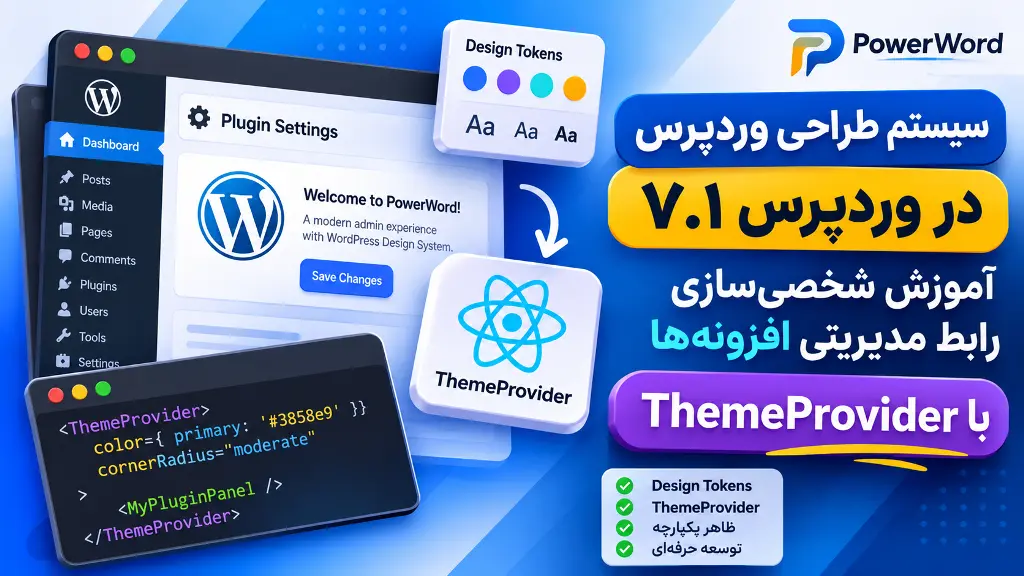
سیستم طراحی وردپرس چیست؟
وقتی یک افزونه وردپرس را نصب میکنید، معمولاً بخشی از پیشخوان به آن اختصاص پیدا میکند. این بخش ممکن است شامل فرمها، دکمهها، جدولها، اعلانها و پنلهای مدیریتی باشد.
مشکل زمانی ایجاد میشود که ظاهر این اجزا با سایر بخشهای وردپرس هماهنگ نباشد. برای مثال، یک افزونه از دکمههای گرد و رنگهای اختصاصی استفاده میکند؛ افزونه دیگر حاشیهها و اندازههای متفاوتی دارد. نتیجه، پیشخوانی است که از نظر ظاهری یکپارچه به نظر نمیرسد.
WordPress Design System برای ایجاد هماهنگی میان این رابطها توسعه پیدا کرده است. این سیستم مجموعهای از استانداردها، مقادیر طراحی و ابزارهای برنامهنویسی است که به توسعهدهندگان کمک میکند رابطهای کاربری منسجمتری بسازند.
وردپرس ۷.۱ زیرساخت مهمی برای شخصیسازی سیستم طراحی در محیط مدیریت معرفی کرده است. این زیرساخت شامل متغیرهای طراحی یا Design Tokens و کامپوننت React به نام ThemeProvider میشود.
با استفاده از این امکانات، توسعهدهنده میتواند رنگها، میزان گردی گوشهها و برخی ویژگیهای ظاهری رابط مدیریتی افزونه را تنظیم کند. در عین حال، اجزای رابط کاربری همچنان با ساختار طراحی وردپرس هماهنگ میمانند.
نکته مهم این است که هدف این قابلیت تغییر کامل ظاهر پیشخوان نیست. تمرکز اصلی بر فراهمکردن یک پایه مشترک برای طراحی رابطهای مدیریتی است.
مستند رسمی Design System در وردپرس ۷.۱ جزئیات این تغییر را توضیح میدهد.
چرا وردپرس به Design System نیاز دارد؟
در پروژههای کوچک، تعریف چند رنگ و اندازه برای ساخت یک پنل مدیریتی کار دشواری نیست. اما با بزرگتر شدن افزونه، تعداد اجزای رابط کاربری نیز افزایش پیدا میکند.
فرض کنید یک افزونه فروشگاهی دارید که بخشهای مختلفی برای مدیریت سفارشها، محصولات، تخفیفها و گزارشها ایجاد میکند. هر بخش ممکن است دکمهها، فرمها و جدولهای جداگانهای داشته باشد.
اگر ظاهر این اجزا بهصورت مستقل طراحی شود، نگهداری آنها دشوار خواهد شد.
برای مثال، تغییر رنگ اصلی افزونه ممکن است به اصلاح چندین فایل CSS نیاز داشته باشد. تغییر اندازه گوشه دکمهها نیز میتواند بخشهای مختلف رابط را تحت تأثیر قرار دهد.
سیستم طراحی وردپرس این مسئله را با تعریف مقادیر مشترک حل میکند.
مهمترین مزایای این رویکرد عبارتاند از:
- هماهنگی ظاهری: اجزای مختلف از یک زبان طراحی مشترک استفاده میکنند.
- نگهداری سادهتر: تغییر مقادیر طراحی به اصلاح تعداد زیادی کد پراکنده نیاز ندارد.
- توسعه سریعتر: برنامهنویس میتواند از مقادیر و کامپوننتهای آماده استفاده کند.
- سازگاری بهتر: رابط افزونه با محیط مدیریتی وردپرس هماهنگتر خواهد بود.
- دسترسپذیری: استفاده از استانداردهای مشترک میتواند به طراحی قابلاستفادهتر کمک کند.
البته Design System بهتنهایی کیفیت رابط کاربری را تضمین نمیکند. توسعهدهنده همچنان باید ساختار فرمها، خوانایی متن، کنتراست رنگ و رفتار اجزای تعاملی را بررسی کند.
Design Tokens چیست و چه کاربردی دارد؟
یکی از مفاهیم اصلی سیستم طراحی وردپرس، Design Tokens است.
Design Token به یک مقدار طراحی نامگذاریشده گفته میشود که برای بخش مشخصی از رابط کاربری استفاده میشود.
برای مثال، بهجای اینکه در چند فایل CSS رنگ اصلی را بهصورت مستقیم وارد کنید، میتوانید از یک متغیر معنایی استفاده کنید.
نمونهای از روش سنتی:
.button {
    background-color: #3858e9;
    border-radius: 8px;
}

.card {
    border-radius: 8px;
}
در این روش، مقادیر مستقیماً در کد نوشته شدهاند. اگر بخواهید ظاهر چند بخش را تغییر دهید، باید محل استفاده از این مقادیر را پیدا کنید.
در روش مبتنی بر Design Tokens، کد به شکل زیر نوشته میشود:
.card {
    background-color:
        var(--wpds-color-background-surface-neutral-strong);

    color:
        var(--wpds-color-foreground-content-neutral);

    border:
        var(--wpds-border-width-xs)
        solid
        var(--wpds-color-stroke-surface-neutral-weak);

    border-radius:
        var(--wpds-border-radius-lg);

    padding:
        var(--wpds-dimension-padding-2xl);
}
در این نمونه، هر متغیر هدف مشخصی دارد. برای مثال، متغیر مربوط به رنگ پسزمینه با متغیر مربوط به رنگ متن تفاوت دارد.
این نامگذاری معنایی باعث میشود توسعهدهنده بهجای وابستگی به یک مقدار رنگ ثابت، از نقشی که آن مقدار در رابط کاربری دارد استفاده کند.
دستهبندی متغیرهای طراحی
Design Tokens وردپرس گروههای مختلفی دارند:
| گروه | کاربرد |
|---|---|
| Color | رنگ متن، پسزمینه و عناصر تعاملی |
| Typography | خانواده فونت، اندازه و ویژگیهای نوشتاری |
| Dimension | فاصلهها و اندازههای طراحی |
| Border | ضخامت، رنگ و گردی حاشیهها |
| Elevation | سایه و عمق بصری |
| Motion | زمان و الگوی حرکت اجزا |
نکته مهم این است که نام متغیرها را نباید حدس زد. برای استفاده در پروژه واقعی، بهتر است فهرست رسمی Design Tokens را بررسی کنید.
مستندات پکیج @wordpress/theme مرجع مناسبی برای مشاهده ساختار و نام متغیرهاست.
پکیج @wordpress/theme چیست؟
وردپرس برای ارائه امکانات سیستم طراحی، پکیجی با نام @wordpress/theme در اختیار توسعهدهندگان قرار داده است.
این پکیج دو بخش اصلی دارد:
۱. Design Tokens: مجموعه متغیرهای طراحی برای رنگ، فاصله، تایپوگرافی و سایر ویژگیها.
۲. Theme System: ابزارهای لازم برای اعمال تم و تنظیم مقادیر طراحی در رابطهای React.
این پکیج را نباید با قالبهای وردپرس اشتباه گرفت. همچنین با فایل theme.json یکسان نیست.
theme.json برای تعریف تنظیمات و استایلهای سراسری قالبهای بلوکی استفاده میشود؛ اما @wordpress/theme به سیستم طراحی و رابطهای React مربوط است.
این تفاوت اهمیت زیادی دارد؛ زیرا توسعهدهنده باید برای هر نوع پروژه ابزار مناسب را انتخاب کند.
برای مثال، اگر هدف شما تغییر رنگ پیشفرض بلوکهای سایت است، بررسی theme.json منطقیتر خواهد بود. اما اگر یک پنل مدیریتی React برای افزونه ساختهاید، ThemeProvider میتواند انتخاب مناسبی باشد.
مستندات رسمی این تفاوت را بهصراحت توضیح میدهد:
https://developer.wordpress.org/block-editor/reference-guides/packages/packages-theme/
ThemeProvider چیست و چگونه کار میکند؟
ThemeProvider یک کامپوننت React در پکیج @wordpress/theme است.
وظیفه آن فراهمکردن مقادیر طراحی برای بخش مشخصی از رابط کاربری است. این کامپوننت میتواند رنگهای اصلی و پسزمینه، میزان گردی گوشهها و رفتار نشانگر ماوس را تنظیم کند.
برای درک بهتر، یک پنل مدیریتی را تصور کنید که از چند کارت، دکمه و فرم تشکیل شده است.
اگر همه این اجزا از Design Tokens استفاده کنند، تغییر تم میتواند ظاهر آنها را بهصورت هماهنگ تغییر دهد.
بهجای تعریف جداگانه رنگ هر دکمه، میتوانیم یک ThemeProvider ایجاد کنیم و اجزای مرتبط را داخل آن قرار دهیم.
گزینههای اصلی ThemeProvider
در نسخه معرفیشده برای وردپرس ۷.۱، این کامپوننت پنج گزینه مهم دارد:
| ویژگی | کاربرد |
|---|---|
| color.primary | تعیین رنگ اصلی تم |
| color.background | تعیین رنگ پایه پسزمینه |
| cursor.control | تنظیم نشانگر ماوس برای کنترلهای تعاملی |
| cornerRadius | تعیین میزان گردی گوشهها |
| isRoot | اعمال تنظیمات تم در سطح سند اصلی |
برای cornerRadius چهار مقدار در نظر گرفته شده است:
- none: گوشههای بدون گردی
- subtle: گردی ملایم
- moderate: گردی متوسط
- pronounced: گردی بیشتر
مقدار cursor.control نیز برای کنترلهایی مانند دکمهها، چکباکسها و کلیدهای تغییر وضعیت کاربرد دارد.
نکته مهم این است که ThemeProvider مقادیر طراحی را برای محدوده مشخصی اعمال میکند. بنابراین لزوماً تمام پیشخوان وردپرس را تغییر نمیدهد.
آموزش عملی استفاده از ThemeProvider در افزونه وردپرس
در این بخش یک مثال کاربردی میسازیم. فرض کنید قصد دارید برای افزونه خود یک پنل مدیریتی React ایجاد کنید و رنگ اصلی آن را به رنگ برند افزونه تغییر دهید.
برای اجرای این مثال به دانش مقدماتی PHP، JavaScript و React نیاز دارید.
مرحله اول: آمادهسازی محیط توسعه
ابتدا باید یک افزونه وردپرس داشته باشید که رابط مدیریتی آن با React ساخته شده باشد.
برای مدیریت فایلهای JavaScript میتوانید از ابزارهای رسمی توسعه وردپرس استفاده کنید.
اگر پروژه از @wordpress/scripts استفاده میکند، ساختار کلی آن میتواند به شکل زیر باشد:
powerword-admin/
│
├── powerword-admin.php
│
├── src/
│   └── index.js
│
└── build/
    ├── index.js
└── index.asset.phpفایلهای داخل پوشه src محل نگهداری کدهای توسعه هستند. فایلهای پوشه build نیز خروجی فرایند ساخت پروژه خواهند بود.
مرحله دوم: بارگذاری اسکریپت افزونه
در فایل اصلی افزونه، اسکریپت مدیریتی را بارگذاری کنید:
function powerword_enqueue_admin_assets( $hook ) {

    if ( 'toplevel_page_powerword' !== $hook ) {
        return;
    }

    $asset_file = plugin_dir_path( __FILE__ )
        . 'build/index.asset.php';

    if ( ! file_exists( $asset_file ) ) {
        return;
    }

    $asset = require $asset_file;

    wp_enqueue_script(
        'powerword-admin',
        plugin_dir_url( __FILE__ ) . 'build/index.js',
        $asset['dependencies'],
        $asset['version'],
        true
    );

}

add_action(
    'admin_enqueue_scripts',
    'powerword_enqueue_admin_assets'
);
در این مثال، اسکریپت فقط در صفحه مدیریتی افزونه بارگذاری میشود.
مقدار toplevel_page_powerword باید با شناسه واقعی صفحه مدیریتی افزونه شما مطابقت داشته باشد.
فایل index.asset.php نیز توسط ابزار ساخت پروژه تولید میشود و وابستگیهای JavaScript را در اختیار وردپرس قرار میدهد.
نکته: این نمونه فرض میکند صفحه مدیریتی افزونه قبلاً ایجاد شده و ابزار ساخت نیز خروجی موردنیاز را تولید کرده است.
مرحله سوم: استفاده از ThemeProvider در React
حالا میتوانیم در فایل src/index.js از ThemeProvider استفاده کنیم:
import { createRoot } from '@wordpress/element';
import { ThemeProvider } from '@wordpress/theme';
import { Card } from '@wordpress/ui';

function PowerWordApp() {

    return (
        <ThemeProvider
            color={{
                primary: '#3858e9',
                background: '#ffffff',
            }}
            cornerRadius="moderate"
        >
            <Card.Root>
                <Card.Content>
                    <h2>PowerWord Dashboard</h2>

                    <p>
                        Welcome to your plugin dashboard.
                    </p>
                </Card.Content>
            </Card.Root>
        </ThemeProvider>
    );

}

const container = document.getElementById(
    'powerword-admin-root'
);

if (container) {
    createRoot(container).render(
        <PowerWordApp />
    );
}
در این کد، ابتدا ThemeProvider از پکیج @wordpress/theme وارد میشود.
سپس کامپوننت Card از پکیج @wordpress/ui دریافت میشود.
داخل ThemeProvider دو رنگ تعریف کردهایم:
- رنگ اصلی: #3858e9
- رنگ پایه پسزمینه: #ffffff
همچنین مقدار moderate برای گردی گوشهها انتخاب شده است.
کامپوننت Card داخل ThemeProvider قرار دارد؛ بنابراین میتواند از مقادیر طراحی تعیینشده استفاده کند.
برای اجرای این مثال، باید کامپوننتها و وابستگیهای JavaScript پروژه بهدرستی نصب و ساخته شده باشند. همچنین در فایل PHP باید عنصر HTML با شناسه powerword-admin-root در صفحه افزونه وجود داشته باشد.
مرحله چهارم: استفاده از Design Tokens در CSS
گاهی لازم است بخشی از رابط کاربری را با CSS اختصاصی طراحی کنید.
در این شرایط، بهجای نوشتن مقادیر ثابت میتوانید از متغیرهای طراحی وردپرس استفاده کنید.
برای مثال:
.powerword-admin-card {
    background-color:
        var(--wpds-color-background-surface-neutral-strong);

    color:
        var(--wpds-color-foreground-content-neutral);

    border:
        1px solid
        var(--wpds-color-stroke-surface-neutral-weak);

    border-radius:
        var(--wpds-border-radius-lg);

    padding:
        var(--wpds-dimension-padding-2xl);
}
این روش زمانی مفید است که بخواهید عناصر اختصاصی افزونه نیز با زبان طراحی وردپرس هماهنگ باشند.
توجه داشته باشید که CSS Variables فقط زمانی قابل استفاده هستند که فایل حاوی Design Tokens در همان سند بارگذاری شده باشد.
چگونه فایل Design Tokens را بارگذاری کنیم؟
وردپرس ۷.۱ یک استایلشیت با نام wp-theme ثبت میکند.
این استایلشیت شامل متغیرهای طراحی است و میتواند بهعنوان وابستگی استایل افزونه استفاده شود.
برای مثال:
function powerword_enqueue_admin_styles() {

    wp_enqueue_style(
        'powerword-admin-style',
        plugin_dir_url( __FILE__ ) . 'assets/admin.css',
        array( 'wp-theme' ),
        '1.0.0'
    );

}

add_action(
    'admin_enqueue_scripts',
    'powerword_enqueue_admin_styles'
);
در این نمونه، wp-theme بهعنوان وابستگی استایل افزونه معرفی شده است.
در نتیجه، وردپرس پیش از بارگذاری استایل اختصاصی افزونه، استایلشیت Design Tokens را در صف بارگذاری قرار میدهد.
این روش از تعریف دوباره تمام متغیرها در افزونه جلوگیری میکند.
چه زمانی باید فایل را جداگانه بارگذاری کنیم؟
در صفحات مدیریتی استاندارد وردپرس، استایلهای مربوط به سیستم طراحی در محیطهایی که از این زیرساخت استفاده میکنند مدیریت میشوند.
اما اگر افزونه شما یک برنامه مستقل، پنجره پاپآپ یا سند iframe جداگانه ایجاد کند، ممکن است لازم باشد Design Tokens را در همان سند نیز بارگذاری کنید.
هر سند HTML محیط CSS مستقل خود را دارد. بنابراین بارگذاری متغیرها در صفحه اصلی لزوماً آنها را به یک iframe منتقل نمیکند.
این موضوع در پروژههای React که از پنجرههای جداگانه یا iframe استفاده میکنند اهمیت زیادی دارد.
isRoot در ThemeProvider چه کاربردی دارد؟
بهصورت پیشفرض، تنظیمات ThemeProvider به محدودهای که کامپوننت در آن قرار گرفته محدود میشود.
اما گاهی لازم است تنظیمات تم به سطح سند اصلی نیز اعمال شوند.
در این شرایط میتوان از ویژگی isRoot استفاده کرد:
<ThemeProvider
    isRoot
    color={{
        primary: '#3858e9',
        background: '#ffffff',
    }}
    cornerRadius="moderate"
>
    <PowerWordApp />
</ThemeProvider>
با فعالکردن isRoot، تنظیمات تم به عنصر ریشه سند نیز اعمال میشوند.
این موضوع برای بخشهایی که خارج از محدوده معمول React رندر میشوند اهمیت دارد؛ برای مثال، برخی پنجرههای شناور یا عناصر مبتنی بر Portal.
نکته فنی: در هر سند فقط باید یک ThemeProvider ریشه با isRoot وجود داشته باشد. استفاده از چند نمونه ریشه در یک سند پشتیبانی نمیشود.
همچنین اگر برنامه شما داخل iframe اجرا میشود، سند iframe باید استایل Design Tokens مخصوص خودش را داشته باشد.
آیا ThemeProvider رنگهای کاملاً دسترسپذیر ایجاد میکند؟
یکی از قابلیتهای جالب ThemeProvider، تولید طیف رنگی بر اساس رنگهای پایه است.
توسعهدهنده میتواند رنگ اصلی و پسزمینه را مشخص کند. سپس سیستم طراحی بر اساس این مقادیر، رنگهای هماهنگتری برای بخشهای مختلف رابط تولید میکند.
این فرایند میتواند به ایجاد تضاد مناسب میان متن، پسزمینه و حاشیهها کمک کند.
اما یک نکته مهم وجود دارد: تولید خودکار رنگ به معنای تضمین دسترسپذیری در تمام شرایط نیست.
ممکن است ترکیب انتخابشده در یک دکمه مناسب باشد، اما در بخش دیگری خوانایی کافی نداشته باشد.
بنابراین پس از انتخاب رنگ برند، موارد زیر را بررسی کنید:
- کنتراست متن و پسزمینه
- خوانایی متن دکمهها
- قابلتشخیصبودن وضعیت خطا و موفقیت
- وضوح فوکوس صفحهکلید
- تفاوت حالتهای فعال و غیرفعال
- خوانایی اجزا در نمایشگرهای مختلف
بهتر است رابط کاربری را فقط بر اساس زیبایی ظاهری ارزیابی نکنید. کاربران باید بتوانند بدون سردرگمی با اجزای آن تعامل داشته باشند.
تفاوت WordPress Design System با theme.json
یکی از اشتباهات رایج در بحث سیستم طراحی وردپرس، یکسان دانستن @wordpress/theme و theme.json است.
این دو ابزار به بخشهای متفاوتی از توسعه وردپرس مربوط میشوند.
| ویژگی | @wordpress/theme | theme.json |
|---|---|---|
| کاربرد اصلی | سیستم طراحی رابطهای React | تنظیمات و استایل قالب |
| محیط استفاده | پنلها و برنامههای مبتنی بر React | قالبهای بلوکی و ویرایشگر سایت |
| مدیریت رنگ | Design Tokens و ThemeProvider | تنظیمات و استایلهای سراسری |
| مدیریت فاصله | متغیرهای طراحی | تنظیمات و مقیاسهای قالب |
| هدف اصلی | هماهنگی رابطهای مدیریتی | کنترل ظاهر سایت و بلوکها |
برای مثال، اگر یک توسعهدهنده بخواهد رنگ اصلی پنل مدیریتی افزونه خود را تغییر دهد، ThemeProvider میتواند انتخاب مناسبی باشد.
اما اگر هدف، تعریف رنگهای پیشفرض بلوکهای سایت و کنترل تنظیمات طراحی قالب باشد، باید سراغ theme.json برود.
در بعضی پروژهها ممکن است هر دو ابزار موردنیاز باشند؛ زیرا رابط مدیریتی افزونه و ظاهر عمومی سایت دو بخش متفاوت هستند.
نکات مهم برای توسعهدهندگان افزونه وردپرس
استفاده از سیستم طراحی زمانی نتیجه مناسبی دارد که از ابتدا ساختار پروژه بهدرستی تنظیم شده باشد.
پیش از انتشار افزونه، چند نکته را در نظر بگیرید:
۱. از متغیرهای معنایی استفاده کنید.
بهجای تعریف رنگ و فاصله بهصورت پراکنده، از Design Tokens مناسب استفاده کنید.
۲. وابستگیهای اسکریپت را مدیریت کنید.
برای بارگذاری صحیح ThemeProvider و سایر کامپوننتها، وابستگیهای لازم را در فرایند ساخت پروژه مشخص کنید.
۳. نسخه وردپرس را بررسی کنید.
وجود یک پکیج در محیط توسعه به معنای پشتیبانی آن در تمام نسخههای وردپرس نیست. نسخه هدف را با مستندات API تطبیق دهید.
۴. از کامپوننتهای متناسب استفاده کنید.
اگر یک کامپوننت استاندارد در @wordpress/ui وجود دارد، استفاده از آن معمولاً از ساخت مجدد همان عنصر منطقیتر است.
۵. ظاهر را در چند حالت بررسی کنید.
رنگها، اندازهها و فاصلهها را در شرایط مختلف نمایشگر و تنظیمات ظاهری آزمایش کنید.
۶. از تغییرات غیرضروری در پیشخوان خودداری کنید.
هدف سیستم طراحی، ایجاد هماهنگی است؛ نه اینکه افزونه تمام ظاهر پیشخوان را تحت کنترل خود قرار دهد.
پرسشهای متداول درباره WordPress Design System
سیستم طراحی وردپرس از کدام نسخه معرفی شد؟
زیرساخت اولیه شخصیسازی سیستم طراحی رابط مدیریتی در وردپرس ۷.۱ ارائه شده است. این نسخه شامل Design Tokens و ThemeProvider است.
آیا برای استفاده از ThemeProvider باید React بلد باشیم؟
بله. ThemeProvider یک کامپوننت React است. برای استفاده از آن باید با ساختار کامپوننتها، JSX و روش مدیریت وابستگیهای JavaScript آشنا باشید.
آیا ThemeProvider ظاهر تمام پیشخوان وردپرس را تغییر میدهد؟
خیر. بهصورت پیشفرض، تنظیمات آن به محدوده مشخصی از رابط کاربری محدود میشود. با isRoot میتوان تنظیمات را در سطح سند اعمال کرد؛ اما این قابلیت به معنای تغییر خودکار تمام بخشهای وردپرس نیست.
آیا میتوان از Design Tokens در CSS استفاده کرد؟
بله. Design Tokens به شکل CSS Custom Properties ارائه میشوند. کافی است استایلشیت مربوط به آنها در سند موردنظر بارگذاری شده باشد.
آیا @wordpress/theme جایگزین theme.json است؟
خیر. این دو ابزار کاربرد متفاوتی دارند. @wordpress/theme برای سیستم طراحی رابطهای React است؛ اما theme.json تنظیمات و استایلهای قالبهای بلوکی را مدیریت میکند.
آیا استفاده از سیستم طراحی وردپرس سرعت سایت را افزایش میدهد؟
هدف اصلی این سیستم افزایش سرعت بارگذاری نیست. تمرکز آن بر یکپارچگی طراحی، نگهداری بهتر و استفاده مجدد از مقادیر و کامپوننتهاست. تأثیر عملکردی به نحوه پیادهسازی پروژه بستگی دارد.
آیا افزونههای قدیمی باید به ThemeProvider مهاجرت کنند؟
ضرورتی برای مهاجرت فوری وجود ندارد. اگر افزونه قدیمی بهدرستی کار میکند، بهتر است تغییرات را بر اساس نیاز پروژه و برنامه توسعه انجام دهید. مهاجرت باید مرحلهای و همراه با آزمایش سازگاری باشد.
جمعبندی
WordPress Design System یکی از تغییرات مهم در مسیر یکپارچهسازی رابطهای مدیریتی وردپرس است. این رویکرد به توسعهدهندگان کمک میکند بهجای ساخت مجموعهای از استایلهای مستقل، از مقادیر و استانداردهای مشترک استفاده کنند.
در وردپرس ۷.۱، پکیج @wordpress/theme و کامپوننت ThemeProvider ابزارهای مهم این ساختار هستند. با کمک آنها میتوان رنگها، گوشهها و برخی ویژگیهای ظاهری رابطهای مبتنی بر React را مدیریت کرد.
برای توسعهدهندگان افزونه، ارزش اصلی این قابلیت در کاهش پراکندگی استایلها و هماهنگی بهتر پنل مدیریتی با محیط وردپرس قرار دارد.
البته استفاده صحیح از آن به شناخت React، مدیریت وابستگیها و رعایت اصول دسترسپذیری نیاز دارد. همچنین نباید آن را با theme.json یا سیستم طراحی قالبهای بلوکی اشتباه گرفت.
اگر قصد ساخت افزونهای حرفهای با پنل مدیریتی اختصاصی دارید، آشنایی با Design Tokens و ThemeProvider میتواند پایه مناسبی برای توسعه رابط کاربری آن باشد.
منابع و مستندات رسمی
۱. مستند رسمی Design System Theming در وردپرس ۷.۱
https://make.wordpress.org/core/2026/07/31/design-system-theming-in-wordpress-7-1/
۲. راهنمای رسمی پکیج @wordpress/theme
https://developer.wordpress.org/block-editor/reference-guides/packages/packages-theme/
۳. راهنمای WordPress 7.1 Field Guide
https://make.wordpress.org/core/2026/08/05/wordpress-7-1-field-guide/
۴. پیشنهاد اولیه Design System Theming
https://make.wordpress.org/core/2026/07/07/merge-proposal-design-system-theming/
۵. مستند رسمی Global Settings and Styles و theme.json
https://developer.wordpress.org/themes/global-settings-and-styles/
۶. مستندات سیستم طراحی Automattic
https://system.automattic.design/get-started/