

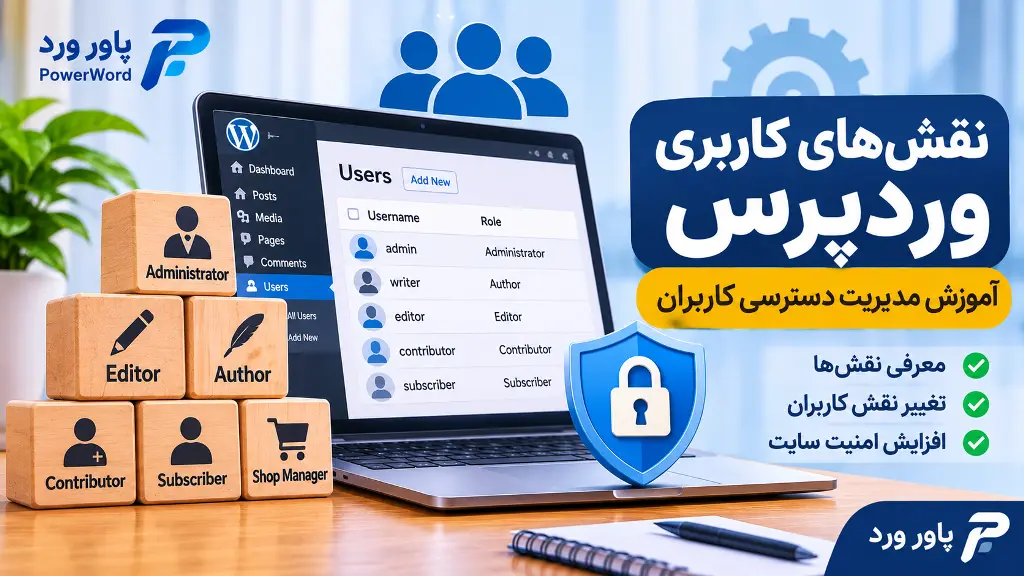
WordPress User Roles & Permissions: آموزش مدیریت نقش کاربران و سطح دسترسی در وردپرس
اگر چند نفر در مدیریت یک سایت وردپرسی همکاری میکنند، یکی از مهمترین موضوعاتی که باید به آن توجه داشته باشید، تعیین سطح دسترسی هر کاربر است.
فرض کنید برای سایت خود یک نویسنده استخدام کردهاید تا مقالههای جدید منتشر کند. آیا لازم است این فرد به تنظیمات اصلی وردپرس، نصب افزونهها، تغییر قالب یا مدیریت حساب سایر کاربران دسترسی داشته باشد؟ قطعاً نه.
در چنین شرایطی، سیستم نقشهای کاربری وردپرس به شما کمک میکند مشخص کنید هر فرد چه امکاناتی در اختیار داشته باشد و چه بخشهایی از سایت برای او قابلدسترسی نباشد.
این قابلیت فقط برای سایتهای بزرگ نیست. حتی اگر یک وبلاگ کوچک، فروشگاه اینترنتی یا سایت دانلود فایل داشته باشید، مدیریت صحیح کاربران میتواند از بروز اشتباهات و تغییرات ناخواسته جلوگیری کند.
در این مقاله با WordPress User Roles & Permissions آشنا میشویم، تفاوت نقش و قابلیت را بررسی میکنیم، روش تغییر سطح دسترسی کاربران را یاد میگیریم و در ادامه به نقشهای اختصاصی فروشگاه Easy Digital Downloads میپردازیم.
WordPress User Roles چیست؟
User Roles یا نقشهای کاربری، سیستمی در وردپرس هستند که مشخص میکنند هر کاربر اجازه انجام چه فعالیتهایی را در سایت دارد.
برای مثال، یک مدیر سایت میتواند به بخشهای مدیریتی دسترسی داشته باشد؛ اما نویسنده معمولاً فقط امکان ایجاد و مدیریت نوشتههای خودش را دارد.
این محدودیتها به مدیر سایت کمک میکنند وظایف را بین افراد تقسیم کند، بدون اینکه لازم باشد همه کاربران به تمام امکانات وردپرس دسترسی داشته باشند.
در نصب استاندارد وردپرس، شش نقش پیشفرض وجود دارد:
- Super Admin
- Administrator
- Editor
- Author
- Contributor
- Subscriber
البته نقش Super Admin مخصوص شبکههای چندسایته وردپرس است و در نصب معمولی تکسایته وجود ندارد.
هر نقش مجموعهای از مجوزها را در اختیار کاربر قرار میدهد. این مجوزها مشخص میکنند فرد میتواند نوشته منتشر کند، دیدگاهها را مدیریت کند، فایل آپلود کند یا به تنظیمات سایت دسترسی داشته باشد.
تفاوت Role و Capability در وردپرس چیست؟
یکی از مفاهیم مهم در مدیریت کاربران، شناخت تفاوت Role و Capability است.
این دو اصطلاح به هم مرتبط هستند، اما معنی یکسانی ندارند.
Role: مجموعهای از مجوزهاست که به یک کاربر اختصاص داده میشود.
Capability: یک قابلیت یا اجازه مشخص است که تعیین میکند کاربر میتواند یک فعالیت خاص را انجام دهد یا خیر.
برای مثال، نقش Editor مجموعهای از مجوزها را در اختیار کاربر قرار میدهد که به او اجازه مدیریت محتوای سایت را میدهد.
اما قابلیتهایی مانند موارد زیر، هرکدام یک اجازه مستقل هستند:
| Capability | کاربرد |
|---|---|
| edit_posts | ویرایش نوشتهها |
| publish_posts | انتشار نوشتهها |
| upload_files | بارگذاری فایلها |
| manage_categories | مدیریت دستهبندیها |
| moderate_comments | مدیریت و تأیید دیدگاهها |
| install_plugins | نصب افزونهها |
| activate_plugins | فعالسازی افزونهها |
| manage_options | مدیریت تنظیمات وردپرس |
نکته مهم این است که نقشها الزاماً یک سلسلهمراتب ساده از پایین به بالا نیستند. هر نقش برای مسئولیت مشخصی طراحی شده است.
برای مثال، نویسنده ممکن است اجازه انتشار مقاله داشته باشد، اما اجازه مدیریت مقالههای سایر نویسندگان را نداشته باشد.
معرفی شش نقش پیشفرض وردپرس
حالا بیایید هر نقش را جداگانه بررسی کنیم تا مشخص شود چه زمانی باید از آن استفاده کنید.
۱. Administrator؛ مدیر کل سایت
Administrator یا مدیر سایت، یکی از مهمترین نقشهای وردپرس است.
در نصب معمولی و تکسایته، مدیر به بخشهای مدیریتی اصلی سایت دسترسی دارد و میتواند بسیاری از تنظیمات را تغییر دهد.
مهمترین امکانات مدیر سایت عبارتاند از:
- مدیریت کاربران
- نصب و حذف افزونهها
- فعالسازی و غیرفعالسازی افزونهها
- نصب و تغییر قالب
- مدیریت تنظیمات اصلی وردپرس
- انتشار و ویرایش نوشتهها و برگهها
- مدیریت دیدگاهها
- دسترسی به بخشهای مدیریتی سایت
چه زمانی از Administrator استفاده کنیم؟
این نقش برای مالک سایت یا افرادی مناسب است که واقعاً مسئولیت مدیریت فنی و کلی وبسایت را بر عهده دارند.
اگر شخصی فقط قرار است مقاله بنویسد، نیازی نیست Administrator باشد.
دادن دسترسی کامل به افراد غیرضروری میتواند ریسک امنیتی سایت را افزایش دهد.
۲. Editor؛ ویرایشگر محتوا
Editor یا ویرایشگر برای مدیریت محتوای سایت طراحی شده است.
این نقش میتواند نوشتهها و برگهها را مدیریت کند و در بسیاری از فعالیتهای مربوط به انتشار محتوا به مدیر سایت کمک کند.
مهمترین امکانات Editor عبارتاند از:
- ایجاد نوشته جدید
- ویرایش نوشتههای خودش
- ویرایش نوشتههای سایر نویسندگان
- انتشار نوشتهها
- مدیریت برگهها
- مدیریت دستهبندیها
- مدیریت دیدگاهها
- بارگذاری فایلهای رسانهای
برای مثال، اگر یک سایت چند نویسنده داشته باشد، مدیر محتوا میتواند با نقش Editor نوشتههای آنها را بررسی، اصلاح و منتشر کند.
چه زمانی از Editor استفاده کنیم؟
اگر فردی مسئول مدیریت تحریریه، ویرایش مقالهها یا بررسی محتوای سایر نویسندگان است، این نقش میتواند انتخاب مناسبی باشد.
البته Editor در وردپرس پیشفرض اجازه نصب افزونه یا تغییر تنظیمات اصلی سایت را ندارد.
۳. Author؛ نویسنده
Author برای افرادی طراحی شده است که مسئول نوشتن و انتشار محتوای خودشان هستند.
این نقش میتواند:
- نوشته جدید ایجاد کند.
- نوشتههای خودش را ویرایش کند.
- نوشتههای خودش را منتشر کند.
- تصاویر و فایلهای رسانهای بارگذاری کند.
- نوشتههای منتشرشده خودش را مدیریت کند.
اما در حالت پیشفرض، امکان ویرایش نوشتههای سایر کاربران را ندارد.
مثال کاربردی:
فرض کنید برای سایت خود سه نویسنده دارید. هرکدام مقالههای جداگانهای تولید میکنند و مسئول انتشار مطالب خودشان هستند.
در چنین شرایطی، اختصاص نقش Author میتواند انتخاب مناسبی باشد.
۴. Contributor؛ مشارکتکننده
Contributor یا مشارکتکننده برای افرادی مناسب است که محتوا تولید میکنند، اما نباید خودشان آن را منتشر کنند.
این نقش میتواند نوشته ایجاد کند و نوشتههای خودش را ویرایش کند؛ اما بهصورت پیشفرض اجازه انتشار نوشته را ندارد.
پس از آمادهشدن مقاله، یک کاربر با دسترسی مناسب مانند Editor میتواند آن را بررسی و منتشر کند.
چه زمانی از Contributor استفاده کنیم؟
اگر چند نویسنده مهمان یا تولیدکننده محتوا دارید و میخواهید قبل از انتشار، تمام مقالهها بررسی شوند، این نقش کاربردی است.
برای مثال، یک نویسنده میتواند مقالهای درباره آموزش وردپرس آماده کند و پس از بررسی ویرایشگر، مطلب منتشر شود.
۵. Subscriber؛ مشترک یا کاربر عادی
Subscriber یکی از محدودترین نقشهای پیشفرض وردپرس است.
این نقش معمولاً برای کاربرانی مناسب است که فقط به حساب کاربری و اطلاعات پروفایل خود نیاز دارند.
در حالت پیشفرض، Subscriber میتواند:
- وارد حساب کاربری شود.
- اطلاعات پروفایل خود را مدیریت کند.
- محتوای قابلمشاهده سایت را بخواند.
اما امکان انتشار مقاله، مدیریت دیدگاهها یا تغییر تنظیمات اصلی سایت را ندارد.
چه زمانی از Subscriber استفاده کنیم؟
اگر سایت شما امکان ثبتنام کاربران دارد و آنها فقط به حساب کاربری خود نیاز دارند، این نقش میتواند مناسب باشد.
البته افزونههای عضویت و فروشگاهی ممکن است قابلیتهای بیشتری به این نقش اضافه کنند.
۶. Super Admin؛ مدیر شبکه وردپرس
Super Admin نقشی مخصوص نصبهای چندسایته یا WordPress Multisite است.
اگر چند سایت را در قالب یک شبکه وردپرسی مدیریت میکنید، Super Admin میتواند به امکانات مدیریتی شبکه دسترسی داشته باشد.
برای مثال:
- ایجاد سایت جدید در شبکه
- مدیریت سایتهای شبکه
- مدیریت کاربران شبکه
- مدیریت افزونههای شبکه
- مدیریت قالبهای شبکه
- تغییر تنظیمات کلی شبکه
در نصب معمولی وردپرس، نیازی به ایجاد نقش Super Admin ندارید.
جدول مقایسه نقشهای کاربری وردپرس
برای انتخاب راحتتر نقش مناسب، جدول زیر را بررسی کنید.
| فعالیت | Administrator | Editor | Author | Contributor | Subscriber |
|---|---|---|---|---|---|
| ایجاد نوشته | بله | بله | بله | بله | خیر |
| انتشار نوشته | بله | بله | بله | خیر | خیر |
| ویرایش نوشته دیگران | بله | بله | خیر | خیر | خیر |
| مدیریت برگهها | بله | بله | خیر | خیر | خیر |
| مدیریت دیدگاهها | بله | بله | خیر | خیر | خیر |
| بارگذاری رسانه | بله | بله | بله | خیر | خیر |
| نصب افزونه | بله | خیر | خیر | خیر | خیر |
| مدیریت تنظیمات اصلی | بله | خیر | خیر | خیر | خیر |
این جدول خلاصهای از نقشهای پیشفرض در نصب معمولی وردپرس است. افزونهها و تغییرات اختصاصی سایت میتوانند سطح دسترسی را تغییر دهند.
چگونه در وردپرس کاربر جدید ایجاد کنیم؟
اگر میخواهید فرد جدیدی را به سایت اضافه کنید، لازم نیست تنظیمات پیچیدهای انجام دهید.
وردپرس امکان ساخت حساب کاربری از طریق پیشخوان را فراهم کرده است.
مرحله اول: ورود به پیشخوان
ابتدا وارد مدیریت وردپرس شوید.
مرحله دوم: رفتن به بخش کاربران
از منوی سمت راست وارد مسیر زیر شوید:
کاربران ← افزودن کاربر
در این قسمت فرم ایجاد حساب جدید نمایش داده میشود.
مرحله سوم: تکمیل اطلاعات کاربر
اطلاعات موردنیاز را وارد کنید:
- نام کاربری
- آدرس ایمیل
- نام و نام خانوادگی (در صورت نیاز)
- رمز عبور
- نقش کاربری
نام کاربری باید برای هر حساب منحصربهفرد باشد.
مرحله چهارم: انتخاب نقش مناسب
در بخش نقش، گزینه موردنظر را انتخاب کنید.
برای مثال:
- مدیر سایت: Administrator
- مدیر محتوا: Editor
- نویسنده: Author
- نویسنده مهمان: Contributor
- کاربر عادی: Subscriber
مرحله پنجم: افزودن کاربر
پس از بررسی اطلاعات، روی گزینه افزودن کاربر جدید کلیک کنید.
حالا حساب کاربری ساخته شده و فرد میتواند با اطلاعات ورود خود وارد سایت شود.
نکته: رمز عبور را از طریق روش امن در اختیار کاربر قرار دهید و از استفاده چند نفر از یک حساب مشترک خودداری کنید.
چگونه نقش کاربر فعلی را در وردپرس تغییر دهیم؟
گاهی لازم است سطح دسترسی فردی که از قبل در سایت حساب دارد تغییر کند.
برای مثال، ممکن است یک نویسنده پس از مدتی مسئول مدیریت محتوای سایت شود و لازم باشد نقش او از Author به Editor تغییر کند.
مراحل انجام این کار ساده است.
۱. وارد پیشخوان وردپرس شوید.
۲. از منوی مدیریت، گزینه «کاربران» را انتخاب کنید.
۳. وارد بخش «همه کاربران» شوید.
۴. حساب موردنظر را پیدا کنید.
۵. روی گزینه ویرایش کلیک کنید.
۶. بخش «نقش» را پیدا کنید.
۷. نقش جدید را انتخاب کنید.
۸. تغییرات را ذخیره کنید.
پس از ذخیره، مجوزهای جدید برای آن حساب اعمال میشوند.
توجه داشته باشید که تغییر نقش ممکن است امکانات قابلدسترسی کاربر را بیشتر یا کمتر کند؛ بنابراین پیش از تغییر، مسئولیت فرد را بررسی کنید.
چگونه سطح دسترسی کاربران را اصولی مدیریت کنیم؟
انتخاب نقش مناسب فقط یک کار ساده در پیشخوان نیست. بهتر است قبل از ساخت حساب کاربری، مسئولیت دقیق فرد را مشخص کنید.
برای مثال، ممکن است شخصی فقط قرار باشد تصاویر مقالهها را بارگذاری کند. در این شرایط، دادن نقش Administrator تصمیم مناسبی نیست.
بهتر است از خودتان بپرسید:
- این کاربر چه وظایفی دارد؟
- آیا باید بتواند نوشته منتشر کند؟
- آیا به مقالههای سایر نویسندگان نیاز دارد؟
- آیا باید دیدگاهها را مدیریت کند؟
- آیا واقعاً به تنظیمات سایت دسترسی دارد؟
- آیا نیاز به نصب یا حذف افزونه دارد؟
پس از پاسخدادن به این پرسشها، میتوانید مناسبترین نقش را انتخاب کنید.
اصل حداقل دسترسی چیست؟
یکی از اصول مهم امنیت اطلاعات، اصل Least Privilege یا حداقل سطح دسترسی است.
بر اساس این اصل، هر کاربر باید فقط مجوزهایی را دریافت کند که برای انجام وظایفش لازم دارد.
برای مثال:
| مسئولیت فرد | نقش پیشنهادی |
|---|---|
| مدیریت فنی سایت | Administrator |
| مدیریت مقالهها | Editor |
| تولید و انتشار مقالههای خودش | Author |
| نوشتن مقاله برای بررسی | Contributor |
| استفاده از حساب کاربری | Subscriber |
این روش احتمال تغییرات ناخواسته و دسترسی غیرضروری به بخشهای حساس سایت را کاهش میدهد.
مدیریت نقش کاربران در فروشگاه Easy Digital Downloads
اگر از Easy Digital Downloads برای فروش محصولات دانلودی استفاده میکنید، بهتر است با نقشهای اختصاصی این افزونه نیز آشنا باشید.
EDD علاوه بر نقشهای پیشفرض وردپرس، نقشهایی برای مدیریت فروشگاه ارائه میکند تا بتوانید وظایف مختلف را بین افراد تقسیم کنید.
این موضوع برای فروشگاههایی که چند کارمند دارند اهمیت زیادی دارد.
۱. Shop Manager؛ مدیر فروشگاه
Shop Manager به امکانات فروشگاهی Easy Digital Downloads و قابلیتهای نقش Editor وردپرس دسترسی دارد.
این نقش برای افرادی مناسب است که مسئولیت مدیریت بخشهای مختلف فروشگاه را بر عهده دارند.
۲. Shop Accountant؛ حسابدار فروشگاه
Shop Accountant برای مشاهده اطلاعات فروش و گزارشهای فروشگاه طراحی شده است.
بر اساس مستندات EDD، این نقش میتواند مواردی مانند سفارشها، درآمد، گزارشها، محصولات دانلودی و مشتریان را مشاهده کند.
این نقش برای افرادی مناسب است که باید اطلاعات فروشگاه را بررسی کنند، بدون اینکه لزوماً مسئول مدیریت محصولات باشند.
۳. Shop Worker؛ کارمند فروشگاه
Shop Worker میتواند در مدیریت محصولات فروشگاه فعالیت کند.
این نقش امکان ایجاد و ویرایش محصولات، دستهبندیها و برچسبها را فراهم میکند و به تاریخچه سفارشها نیز دسترسی دارد؛ اما دسترسی آن به گزارشها و آمار فروش محدود است.
۴. Shop Vendor؛ فروشنده محصولات
Shop Vendor برای مدیریت محصولات متعلق به یک فروشنده خاص طراحی شده است.
این نقش میتواند محصولات مربوط به همان کاربر را ایجاد و ویرایش کند؛ اما دسترسی گستردهای به بخشهای دیگر فروشگاه ندارد.
توجه داشته باشید که Shop Vendor به معنی انتقال خودکار درآمد یا پرداخت وجه به فروشنده نیست. برای چنین امکاناتی باید قابلیتها و افزونههای مربوط به چندفروشندگی بررسی شوند.
جدول مقایسه نقشهای EDD
| نقش | کاربرد |
|---|---|
| Shop Manager | مدیریت گسترده فروشگاه |
| Shop Accountant | مشاهده سفارشها و گزارشهای فروش |
| Shop Worker | ایجاد و ویرایش محصولات |
| Shop Vendor | مدیریت محصولات اختصاصی خودش |
نقش Administrator وردپرس نیز به تمام بخشهای فروشگاه دسترسی مدیریتی دارد.
نکته مهم: نقشهای اختصاصی EDD با نقشهای پیشفرض وردپرس متفاوت هستند. همچنین امکانات و دسترسیها را باید با توجه به نسخه و افزونههای جانبی نصبشده روی سایت بررسی کنید.
چگونه نقش اختصاصی در وردپرس ایجاد کنیم؟
گاهی نقشهای پیشفرض وردپرس برای نیاز سایت کافی نیستند.
برای مثال، ممکن است بخواهید فردی فقط بتواند محصولات دانلودی را ویرایش کند، اما به گزارشهای فروش، اطلاعات کاربران یا تنظیمات اصلی دسترسی نداشته باشد.
در چنین شرایطی میتوانید یک نقش اختصاصی بسازید.
دو روش کلی برای این کار وجود دارد:
روش اول: استفاده از افزونه مدیریت نقش
برای کاربران مبتدی، استفاده از افزونههای مدیریت Role و Capability معمولاً سادهتر است.
برخی ابزارهای شناختهشده عبارتاند از:
User Role Editor
این افزونه امکان مشاهده و تغییر قابلیتهای نقشهای موجود و ایجاد نقشهای جدید را فراهم میکند.
Members
این ابزار امکاناتی برای مدیریت نقشها و قابلیتهای کاربران ارائه میدهد.
قبل از نصب هر افزونه، سازگاری آن با نسخه وردپرس، امکانات نسخه رایگان و پولی و وضعیت بهروزرسانی را بررسی کنید.
روش دوم: ایجاد نقش با کدنویسی
در وردپرس توابعی برای ایجاد نقشهای اختصاصی وجود دارد.
برای مثال، تابع add_role() میتواند یک نقش جدید همراه با قابلیتهای مشخص ایجاد کند.
نمونه زیر فقط یک مثال آموزشی است:
add_role(
    'content_assistant',
    'Content Assistant',
    array(
        'read'       => true,
        'edit_posts' => true,
        'upload_files' => true
    )
);
در این نمونه، یک نقش ساده با امکان خواندن، ویرایش نوشتهها و بارگذاری فایل ایجاد میشود.
این مثال یک نقش کامل و آماده برای همه سایتها نیست. برای استفاده واقعی باید قابلیتهای موردنیاز، محدودیتها و سازگاری آن با قالب و افزونههای سایت بررسی شوند.
هشدار: کدهای مربوط به نقش کاربران را بدون بکاپ و آشنایی کافی در فایلهای اصلی سایت قرار ندهید. همچنین برای تغییرات دائمی بهتر است از روش مناسب مانند افزونه اختصاصی یا کد مدیریتشده استفاده کنید.
چگونه کاربران غیرضروری را در وردپرس مدیریت کنیم؟
وجود حسابهای کاربری قدیمی و غیرفعال میتواند مدیریت سایت را دشوار کند.
بهتر است هر چند وقت یکبار فهرست کاربران را بررسی کنید.
برای این کار:
۱. وارد بخش کاربران شوید.
۲. حسابهای قدیمی و غیرفعال را شناسایی کنید.
۳. مشخص کنید هر حساب متعلق به چه فردی است.
۴. نقش کاربرانی را که دیگر همکاری نمیکنند بررسی کنید.
۵. در صورت نیاز، حسابهای غیرضروری را حذف یا غیرفعال کنید.
در زمان حذف کاربر، وردپرس ممکن است درباره محتوای متعلق به آن حساب از شما سؤال کند.
برای مثال، اگر یک نویسنده چندین مقاله منتشر کرده باشد، میتوانید تصمیم بگیرید نوشتهها به کاربر دیگری منتقل شوند یا خیر.
نکته: حذف حساب کاربری لزوماً به معنی حذف نوشتههای آن نیست. هنگام حذف، گزینه مربوط به انتقال محتوا را با دقت انتخاب کنید.
اشتباهات رایج در مدیریت نقش کاربران
بعضی اشتباهات ساده میتوانند امنیت و مدیریت سایت را تحت تأثیر قرار دهند.
۱. دادن نقش Administrator به همه کاربران
این یکی از اشتباهات مهم در سایتهای چندنویسندهای است.
نویسنده یا تولیدکننده محتوا برای انتشار مقاله نیازی به دسترسی کامل مدیریتی ندارد.
۲. استفاده از یک حساب مشترک
اگر چند نفر با یک حساب وارد سایت شوند، مشخصکردن مسئول تغییرات دشوار خواهد شد.
بهتر است هر فرد حساب اختصاصی خود را داشته باشد.
۳. فراموشکردن حسابهای قدیمی
کاربرانی که دیگر با سایت همکاری نمیکنند، نباید بدون بررسی در فهرست کاربران باقی بمانند.
۴. تغییر مجوزها بدون آزمایش
اگر قابلیتهای یک نقش را تغییر دادهاید، بهتر است با یک حساب آزمایشی بررسی کنید که کاربر دقیقاً به بخشهای موردنظر دسترسی دارد.
۵. نصب چند افزونه مشابه
نصب همزمان چند افزونه برای مدیریت نقشها ممکن است باعث تداخل در قابلیتها شود.
۶. نادیدهگرفتن دسترسیهای افزونههای فروشگاهی
اگر از EDD یا سایر افزونههای فروشگاهی استفاده میکنید، فقط نقشهای پیشفرض وردپرس را بررسی نکنید. بعضی افزونهها مجوزهای اختصاصی دارند.
۷. اعطای مجوزهای حساس بدون بررسی
قابلیتهایی مانند نصب افزونه، ویرایش قالب و مدیریت کاربران باید فقط به افراد مورداعتماد داده شوند.
چکلیست امنیت و مدیریت کاربران وردپرس
قبل از نهاییکردن تنظیمات کاربران، موارد زیر را بررسی کنید:
پرسشهای متداول درباره نقشهای کاربری وردپرس
بهترین نقش کاربری برای نویسنده وردپرس چیست؟
اگر نویسنده فقط باید نوشتههای خودش را ایجاد و منتشر کند، Author مناسب است. اگر لازم است مقالهها قبل از انتشار بررسی شوند، Contributor انتخاب بهتری خواهد بود.
آیا میتوان چند مدیر در وردپرس داشت؟
بله. وردپرس امکان اختصاص نقش Administrator به چند کاربر را فراهم میکند. بااینحال بهتر است تعداد مدیران دارای دسترسی کامل محدود به افراد ضروری باشد.
تفاوت Administrator و Editor چیست؟
Administrator به امکانات مدیریتی گسترده سایت دسترسی دارد؛ اما Editor برای مدیریت محتوا طراحی شده است و در حالت پیشفرض نمیتواند افزونه نصب کند یا تنظیمات اصلی سایت را تغییر دهد.
آیا Subscriber میتواند مقاله منتشر کند؟
خیر. Subscriber در نصب استاندارد وردپرس فقط دسترسی محدودی دارد و امکان انتشار نوشته ندارد.
آیا میتوان دسترسی یک کاربر را محدودتر کرد؟
بله. با استفاده از افزونههای مدیریت نقش یا کدنویسی میتوان قابلیتهای یک نقش را تغییر داد یا نقش اختصاصی ساخت.
آیا حذف کاربر باعث حذف مقالههای او میشود؟
خیر، الزاماً چنین اتفاقی نمیافتد. هنگام حذف کاربر میتوانید محتوای متعلق به او را به حساب دیگری منتقل کنید. انتخاب گزینه مناسب اهمیت دارد.
نقش Shop Manager در Easy Digital Downloads چیست؟
این نقش برای مدیریت امکانات فروشگاه EDD طراحی شده و علاوه بر قابلیتهای نقش Editor وردپرس، دسترسی گستردهای به بخشهای فروشگاه دارد.
آیا Shop Accountant میتواند محصولات را ویرایش کند؟
طبق مستندات نقشهای EDD، Shop Accountant برای مشاهده سفارشها، درآمد، گزارشها، محصولات دانلودی و مشتریان طراحی شده است. برای مدیریت و ویرایش محصولات، نقش Shop Worker کاربرد مناسبتری دارد.
آیا تغییر نقش کاربران روی سئوی سایت تأثیر دارد؟
تغییر نقش کاربر بهصورت مستقیم یک عامل رتبهبندی گوگل نیست؛ اما مدیریت صحیح دسترسیها میتواند از تغییرات ناخواسته در محتوا، تنظیمات و ساختار سایت جلوگیری کند و به حفظ کیفیت سایت کمک کند.
مدیریت درست کاربران، بخشی از مدیریت حرفهای وردپرس است
وقتی تعداد نویسندگان، مدیران محتوا یا کارکنان فروشگاه بیشتر میشود، کنترل دسترسیها اهمیت بیشتری پیدا میکند.
سیستم User Roles در وردپرس این امکان را فراهم میکند که مسئولیتها را بین افراد تقسیم کنید، بدون اینکه همه آنها به امکانات حساس سایت دسترسی داشته باشند.
برای شروع، لازم نیست نقشهای پیچیده بسازید. کافی است مسئولیت هر فرد را مشخص کنید و از نقشهای پیشفرض وردپرس استفاده کنید. اگر امکانات بیشتری نیاز داشتید، میتوانید سراغ نقشهای اختصاصی و افزونههای مدیریت دسترسی بروید.
در سایتهای دانلودی نیز بهتر است نقشهای اختصاصی فروشگاه مانند Shop Manager، Shop Accountant و Shop Worker را بشناسید و متناسب با وظایف کارکنان انتخاب کنید.
یک سایت حرفهای فقط به محتوای خوب و افزونههای مناسب نیاز ندارد؛ مدیریت درست کاربران و دسترسیها نیز بخش مهمی از نگهداری امن و اصولی آن است.